
Librerie di simboli CAD
Simboli CAD per disegni industriali
Simboli di saldatura, schemi elettrici, oleodinamica, pneumatica e P&ID disegnati secondo le convenzioni ISO e IEC, e impianti industriali dalle valvole ai carriponte disegnati in pianta e prospetto. Ogni simbolo e ogni taglia è un blocco a sé nei file DWG e DXF, e ogni libreria di simboli ha una tavola PDF da stampare.
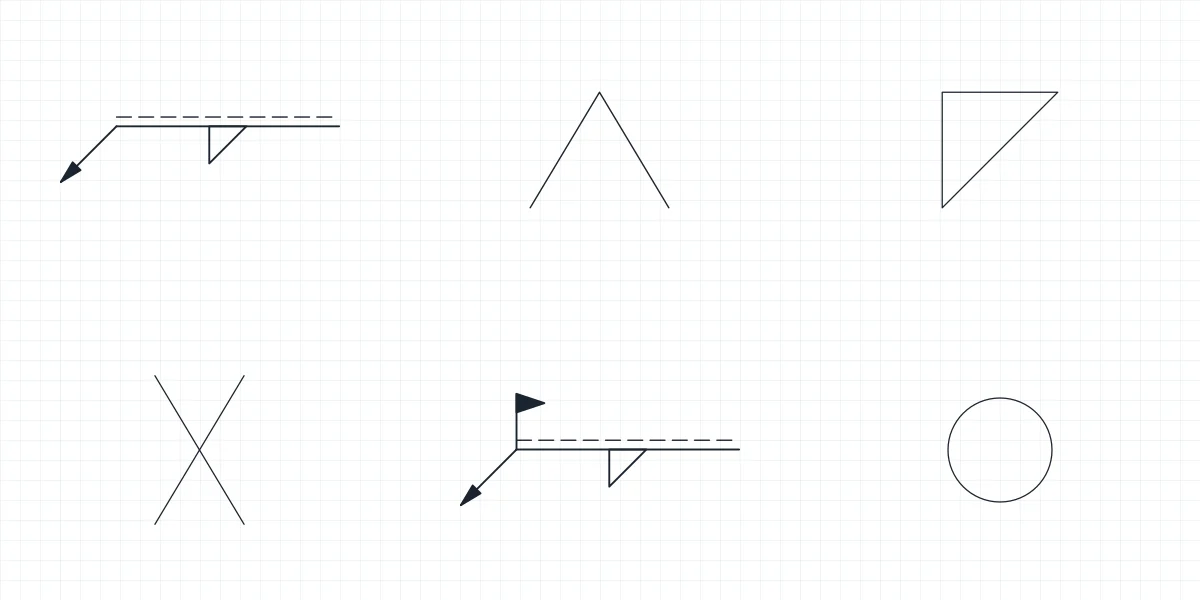
-
Un blocco per ogni simbolo
Apri il file e ogni simbolo è già un blocco con un nome leggibile: inserisci una valvola di ritegno o una saldatura a cordone d'angolo dal nome, senza copiarla da un disegno di esempio.
-
Disegnati secondo la convenzione
Le forme seguono le convenzioni pubblicate per ogni disciplina: ISO 2553 per la saldatura, IEC 60617 per gli schemi elettrici, ISO 1219 per la fluidica e ISO 10628 con i cerchi strumento ISA-5.1 per i P&ID.
-
DWG, DXF e una tavola PDF
Il DWG è salvato per AutoCAD 2010 e successivi, il DXF si apre in quasi tutti i programmi CAD e il PDF elenca ogni simbolo con il suo nome, comodo da tenere su carta accanto al disegno.
Librerie di simboli CAD per disciplina
Saldatura, schemi elettrici, oleodinamica, pneumatica e P&ID: ogni libreria è un insieme di blocchi con nome che inserisci dal nome.
Blocchi CAD di impianti industriali per categoria
Valvole, pompe, serbatoi, motori, trasportatori, scaffalature e gru, ognuno disegnato in pianta e prospetto in millimetri, in DWG e DXF.
Tutte le librerie di simboli CAD e i blocchi di impianti
431 blocchi in 62 pagine, in DWG e DXF, con una tavola PDF da stampare per ogni libreria di simboli.
-
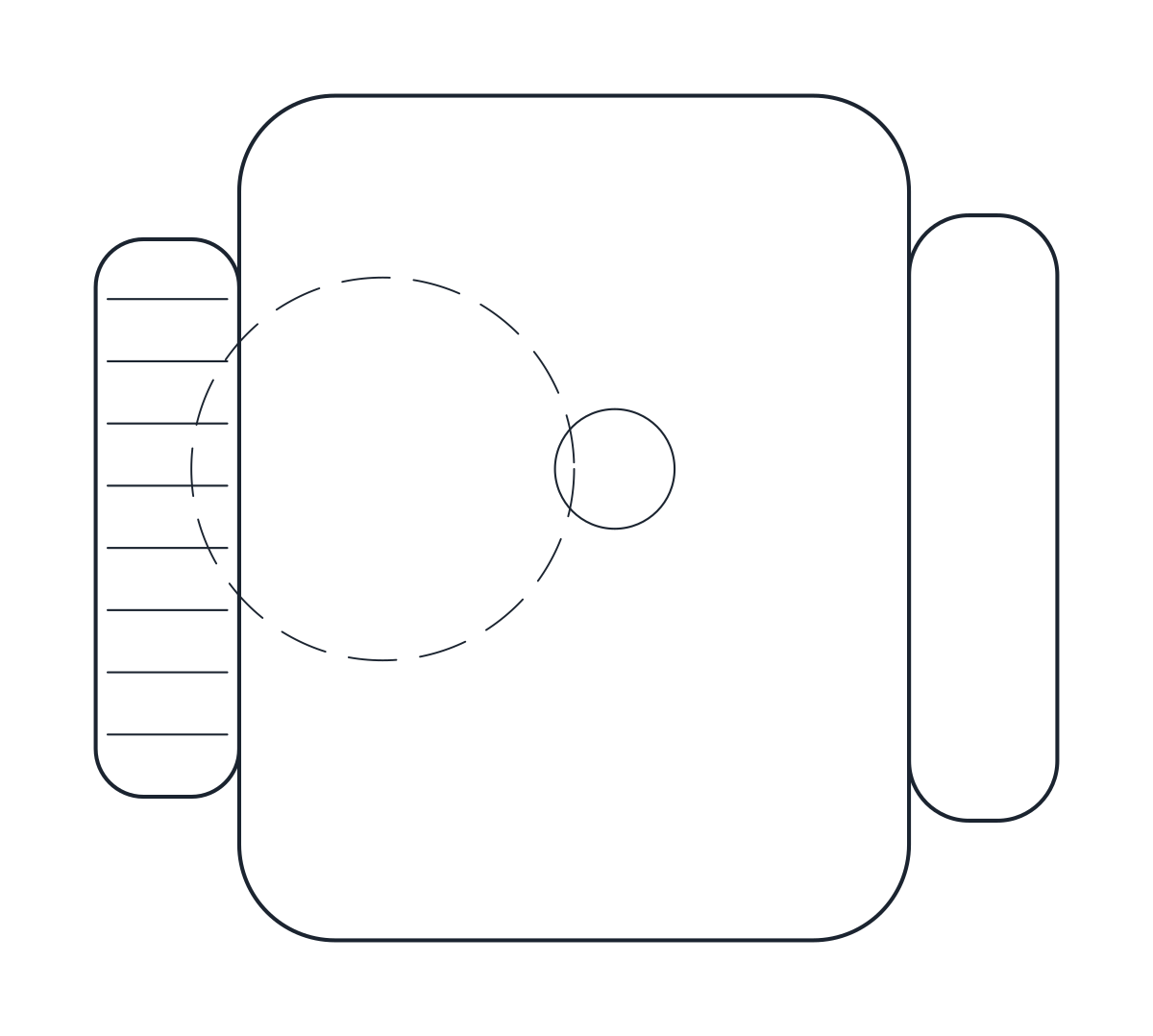 Sollevamento Blocco CAD paranco
-
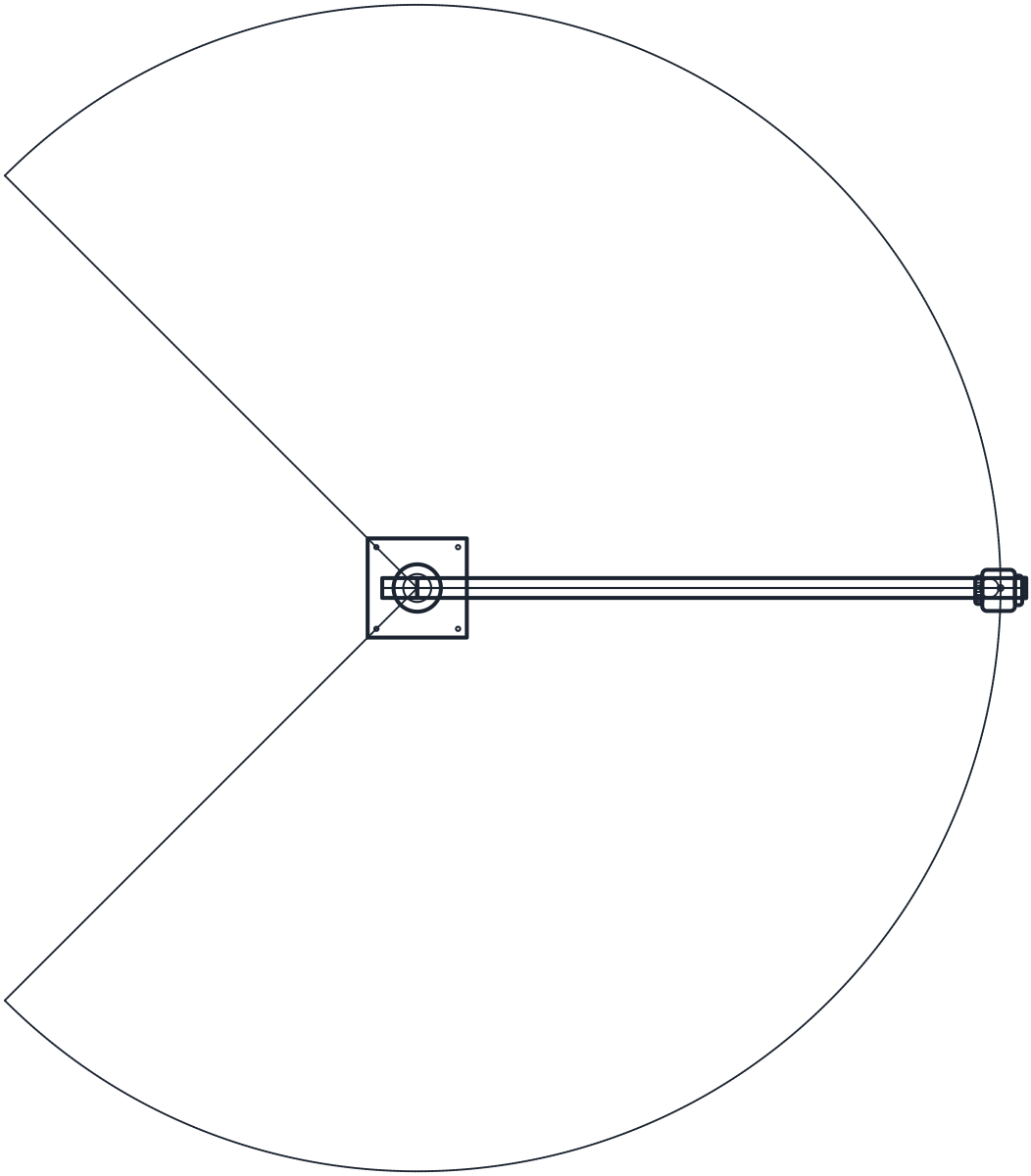 Sollevamento Blocco CAD gru a bandiera
-
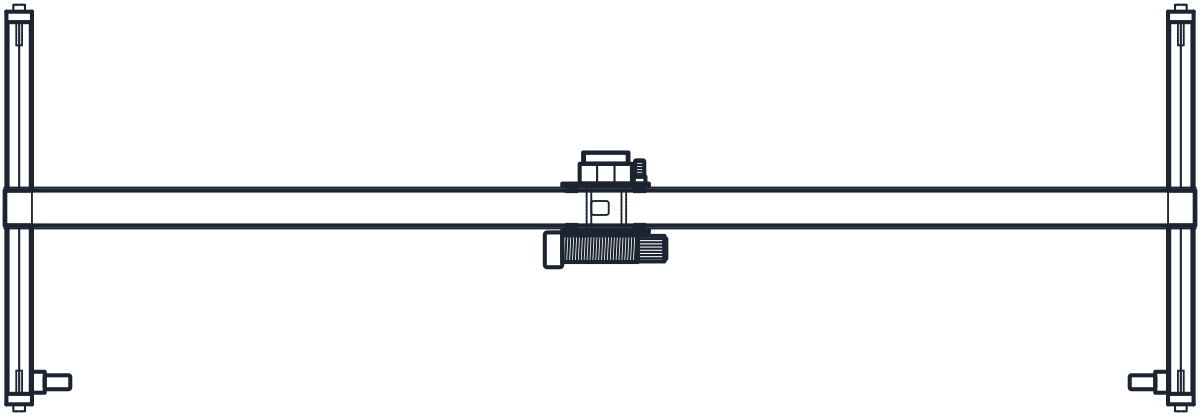 Sollevamento Blocco CAD gru a portale
-
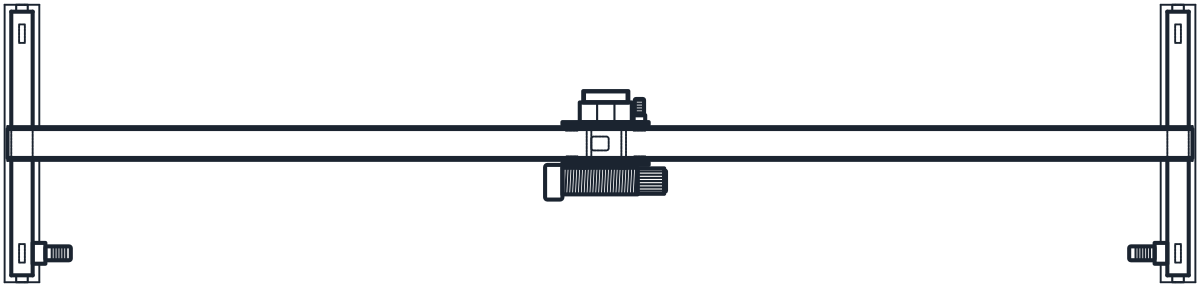 Sollevamento Blocco CAD carroponte
-
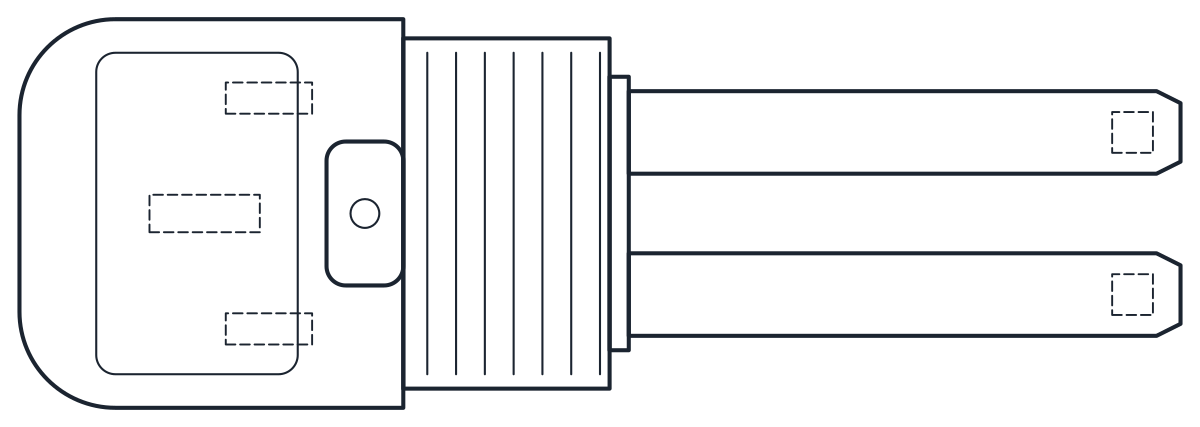 Sollevamento Blocco CAD carrello commissionatore
-
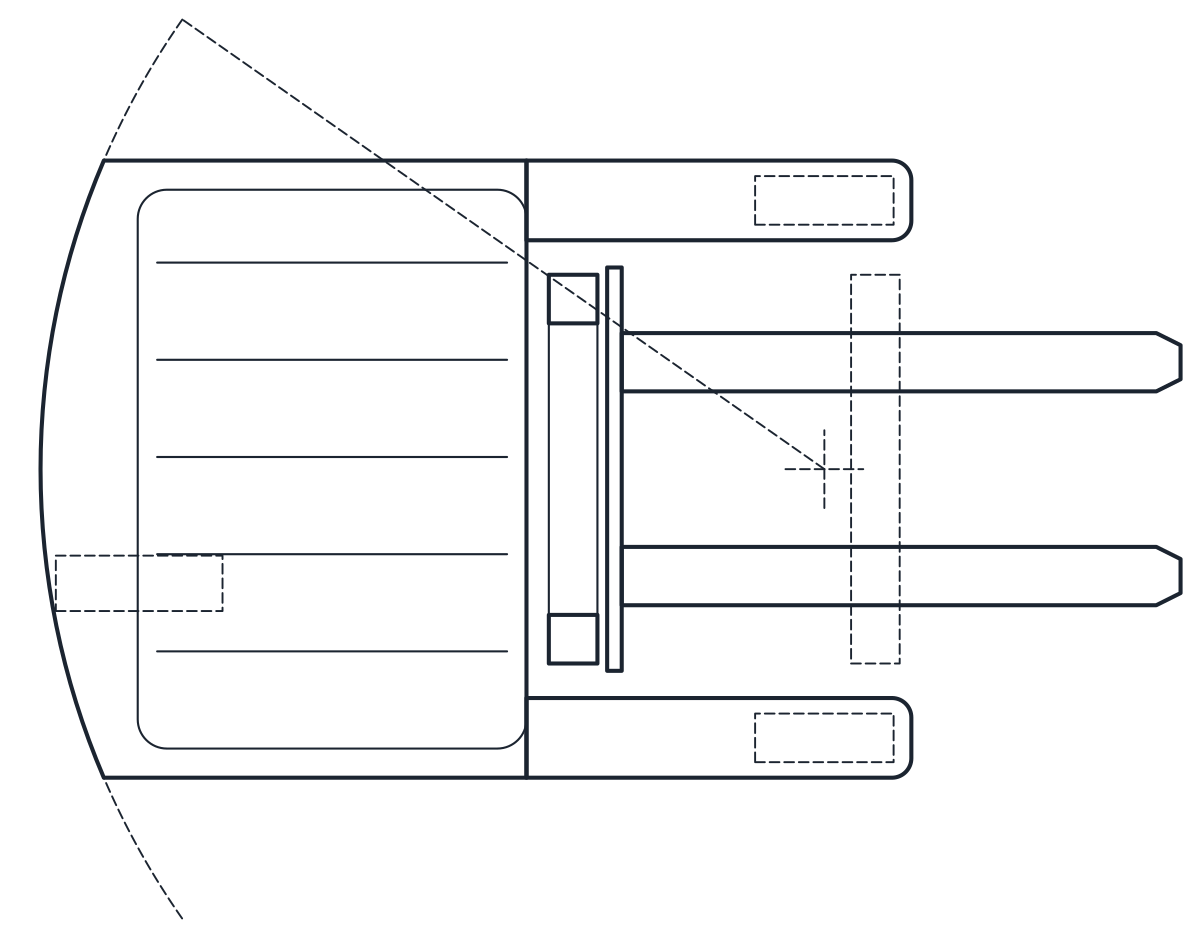 Sollevamento Blocco CAD carrello retrattile
-
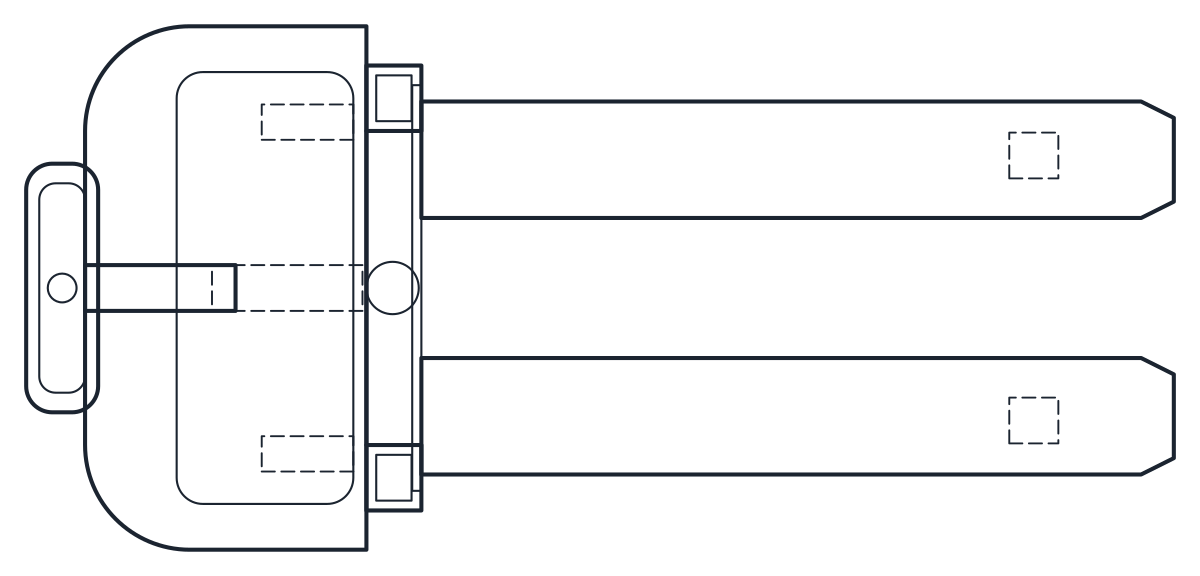 Sollevamento Blocco CAD impilatore elettrico
-
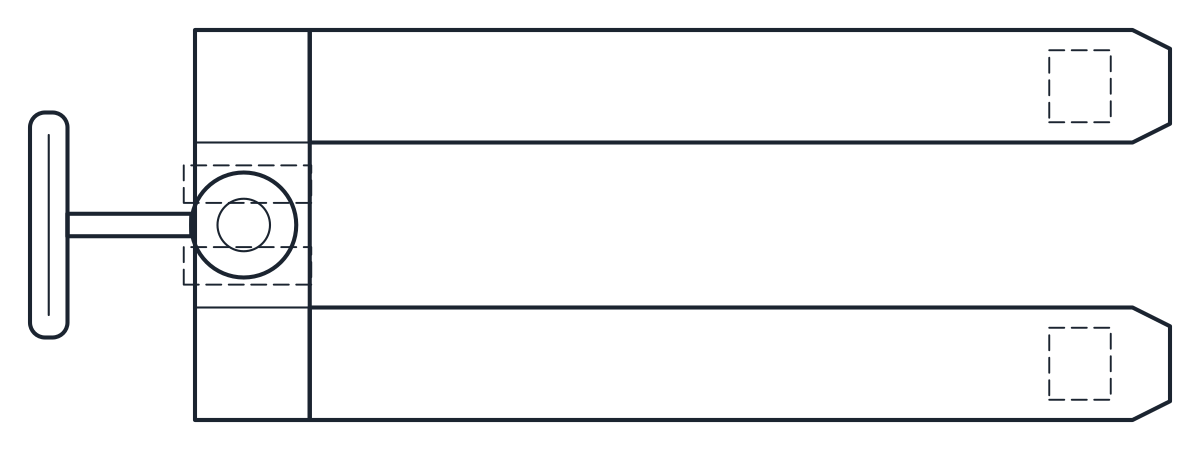 Sollevamento Blocco CAD transpallet
-
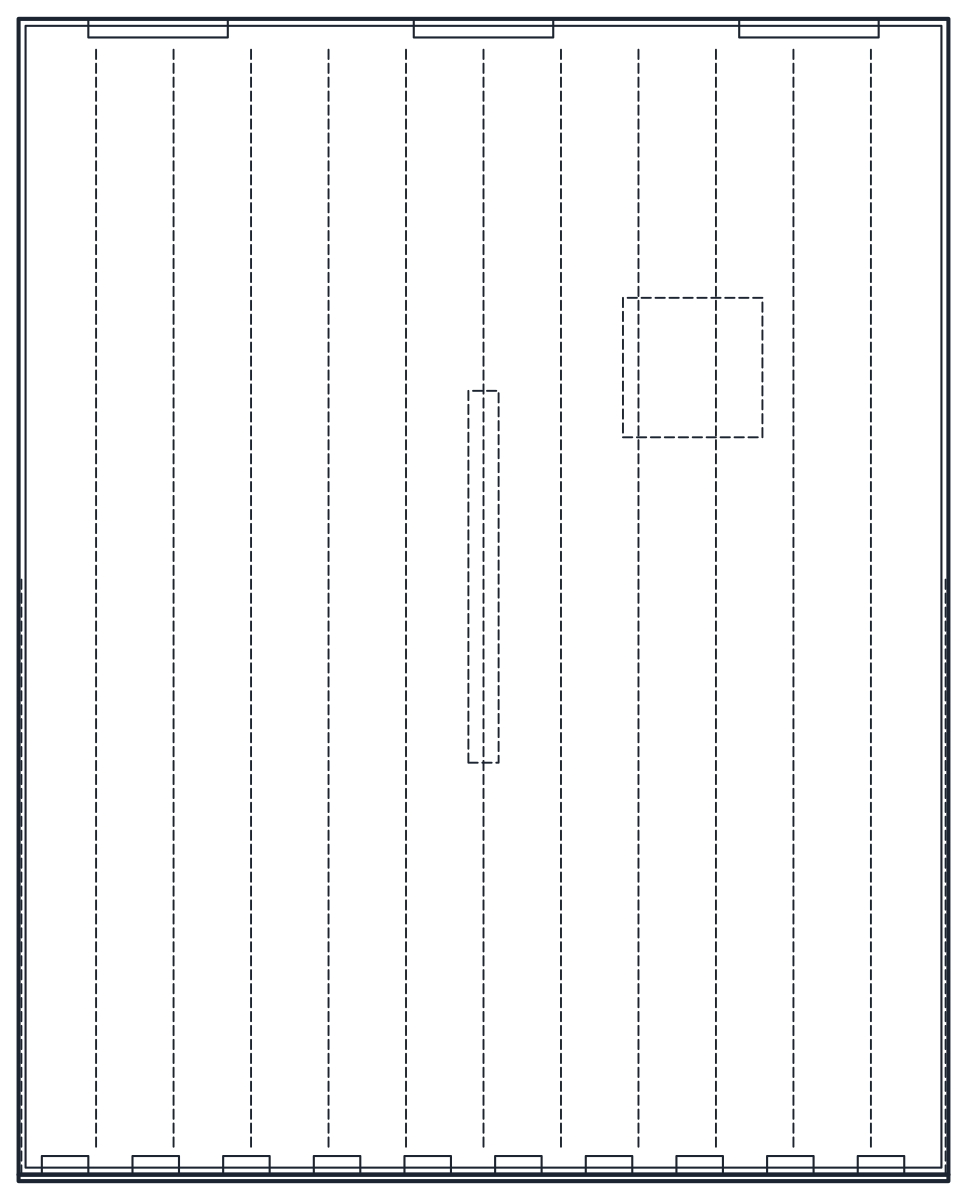 Magazzino Blocco CAD ribalta di carico
-
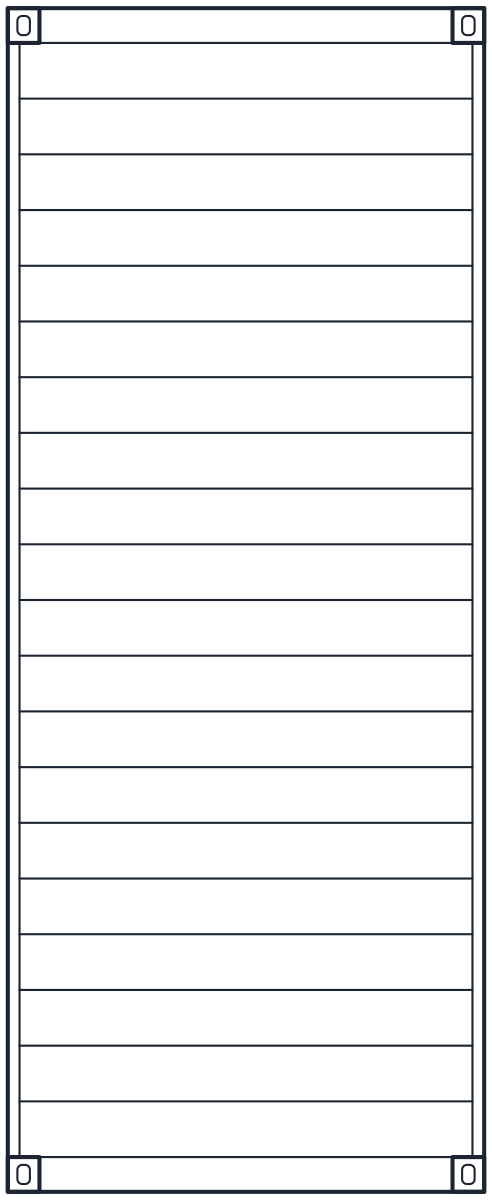 Magazzino Blocco CAD container
-
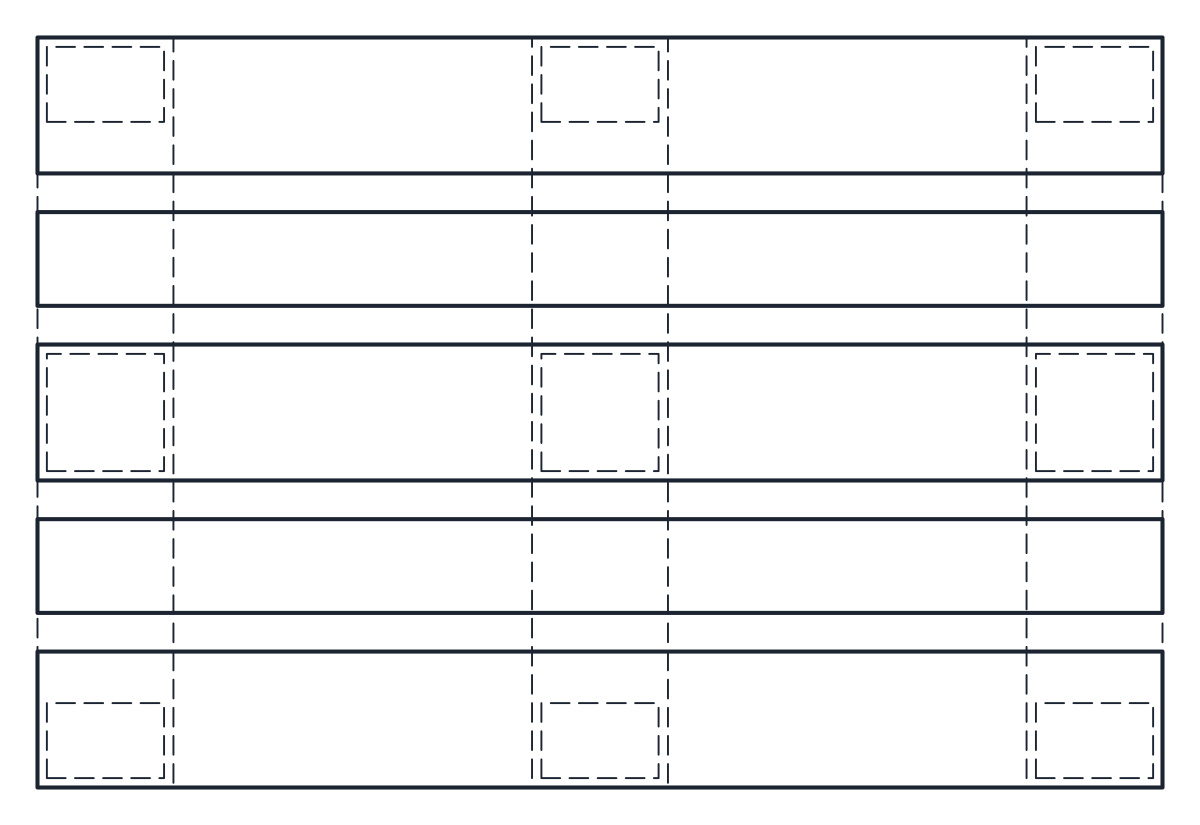 Magazzino Blocco CAD pallet
-
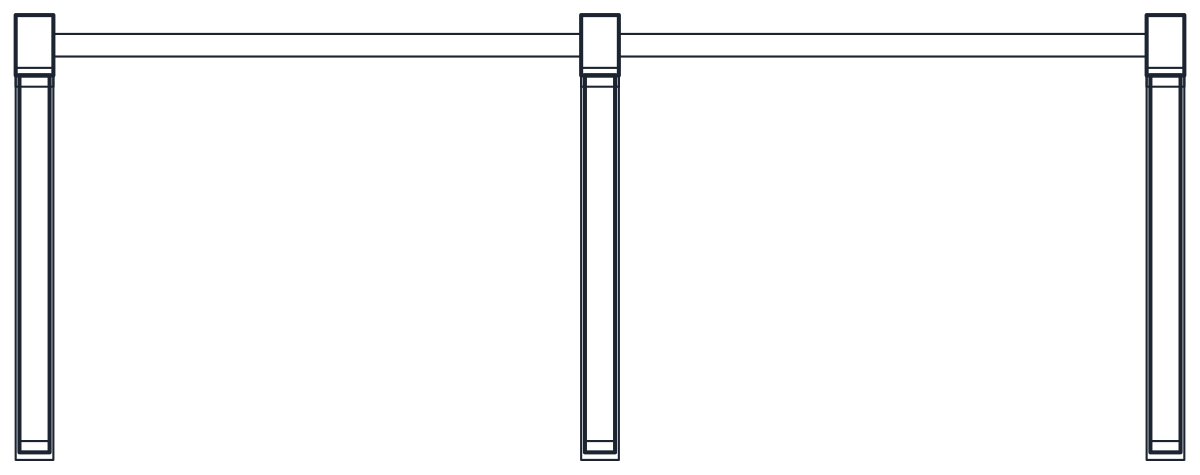 Magazzino Blocco CAD scaffalatura cantilever
-
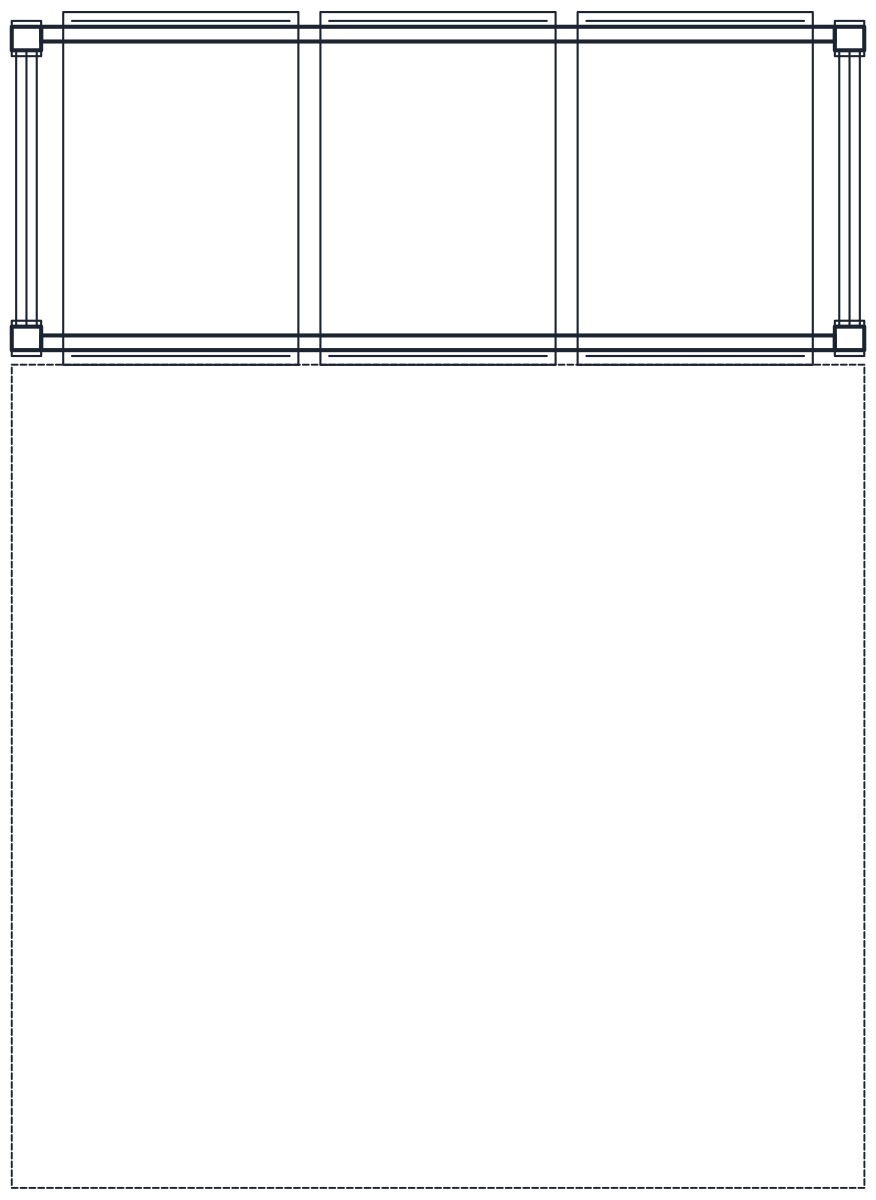 Magazzino Blocco CAD scaffalatura porta pallet
-
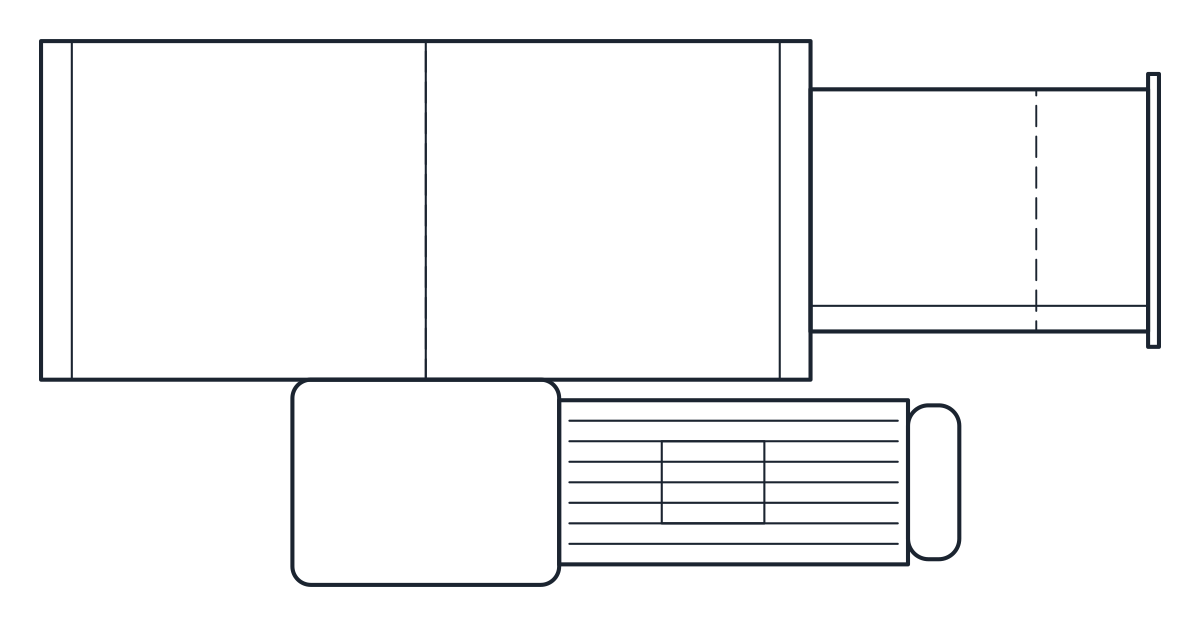 Trasportatori Blocco CAD elevatore a tazze
-
 Trasportatori Blocco CAD trasportatore a coclea
-
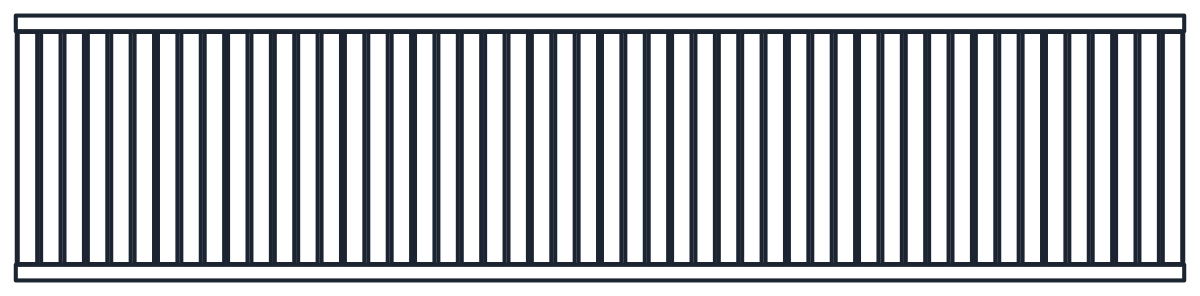 Trasportatori Blocco CAD rulliera
-
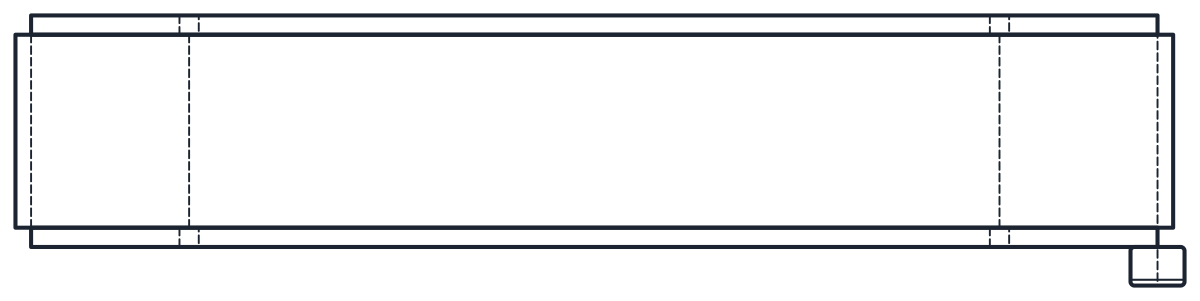 Trasportatori Blocco CAD nastro trasportatore
-
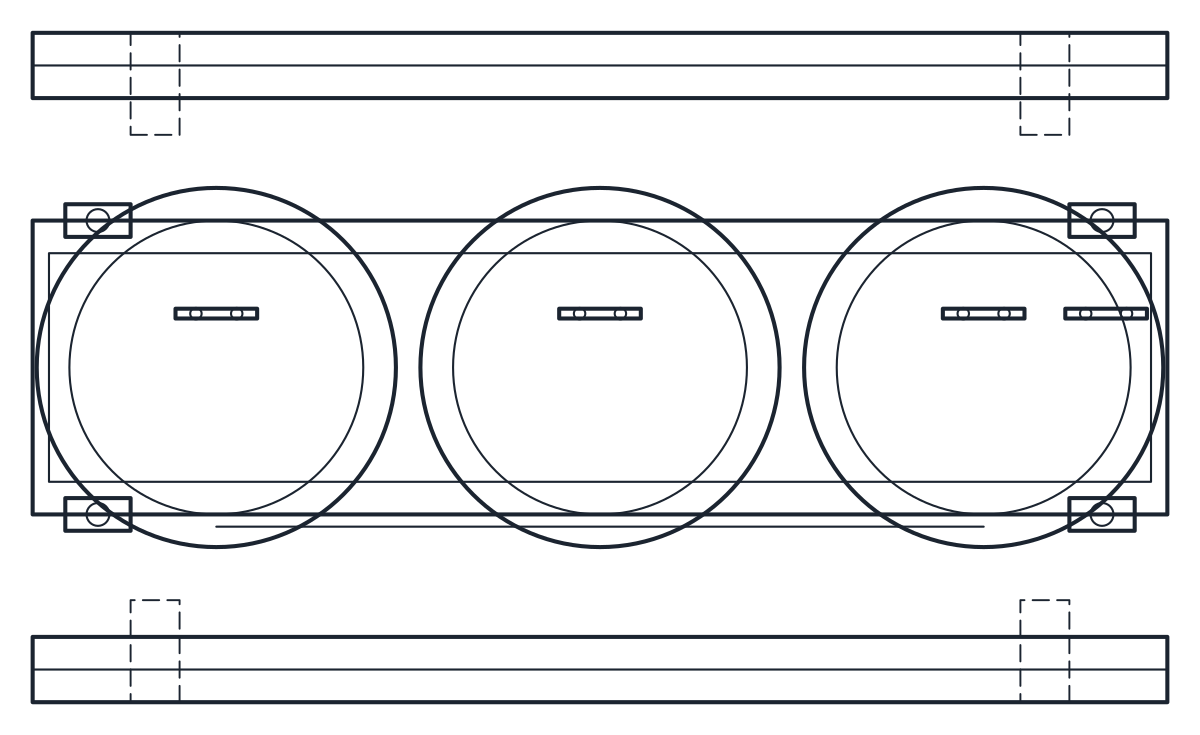 Motori Blocco CAD trasformatore
-
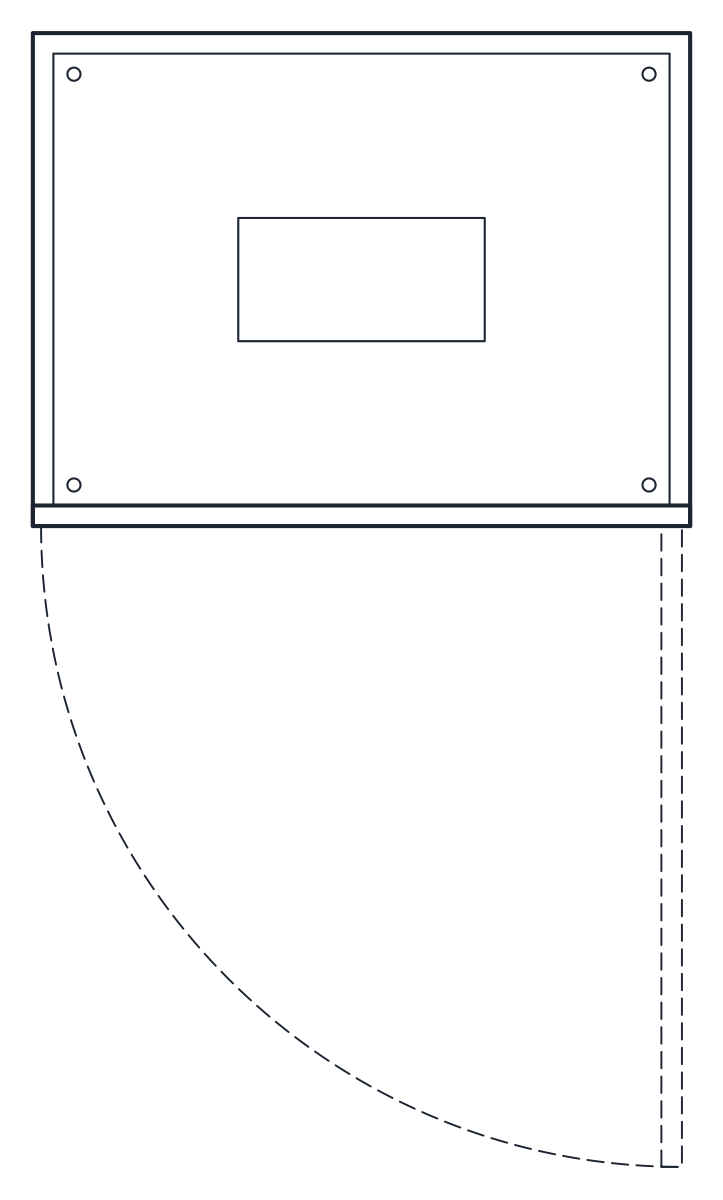 Motori Blocco CAD quadro elettrico
-
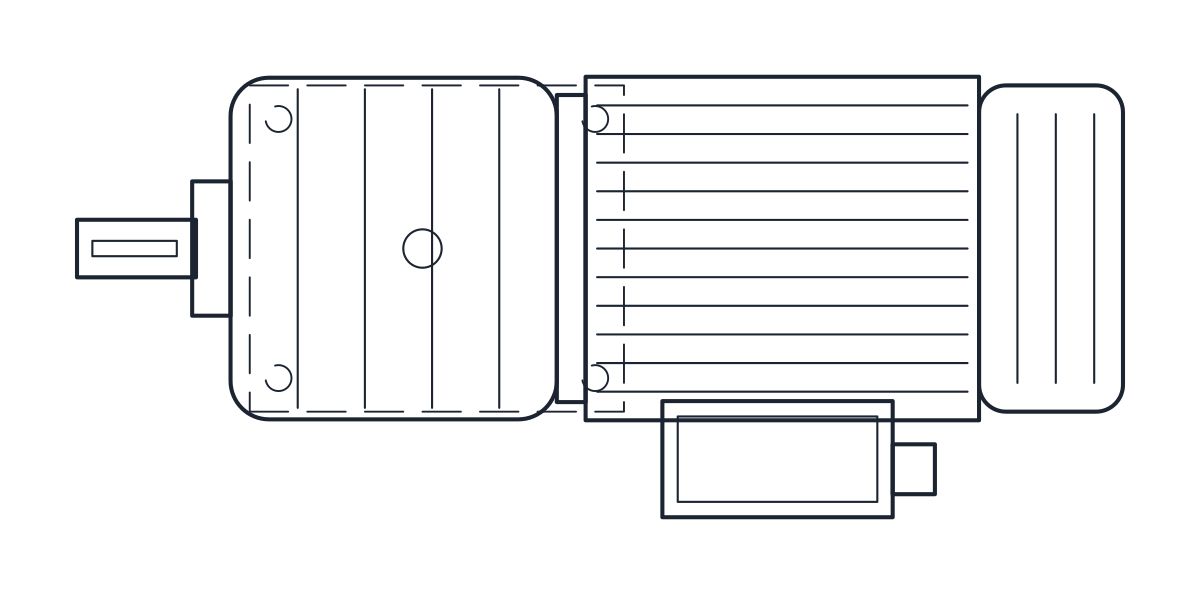 Motori Blocco CAD motoriduttore
-
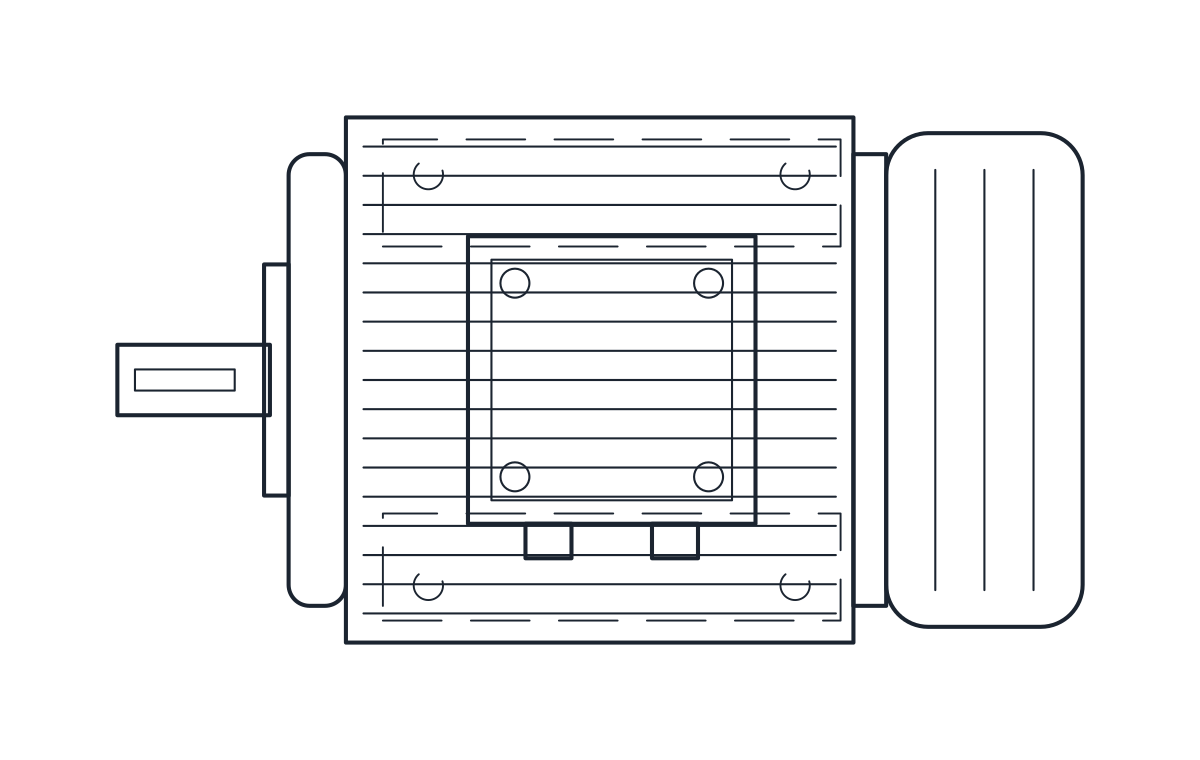 Motori Blocco CAD motore elettrico
-
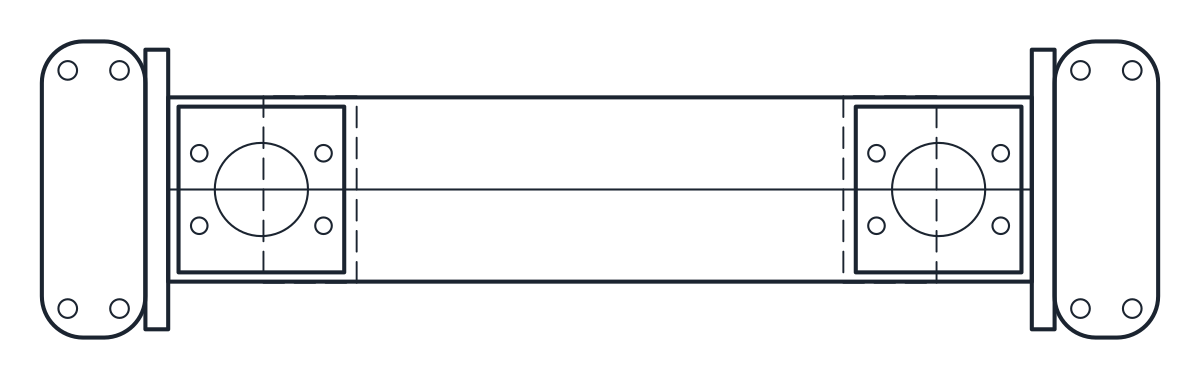 Serbatoi Blocco CAD scambiatore di calore
-
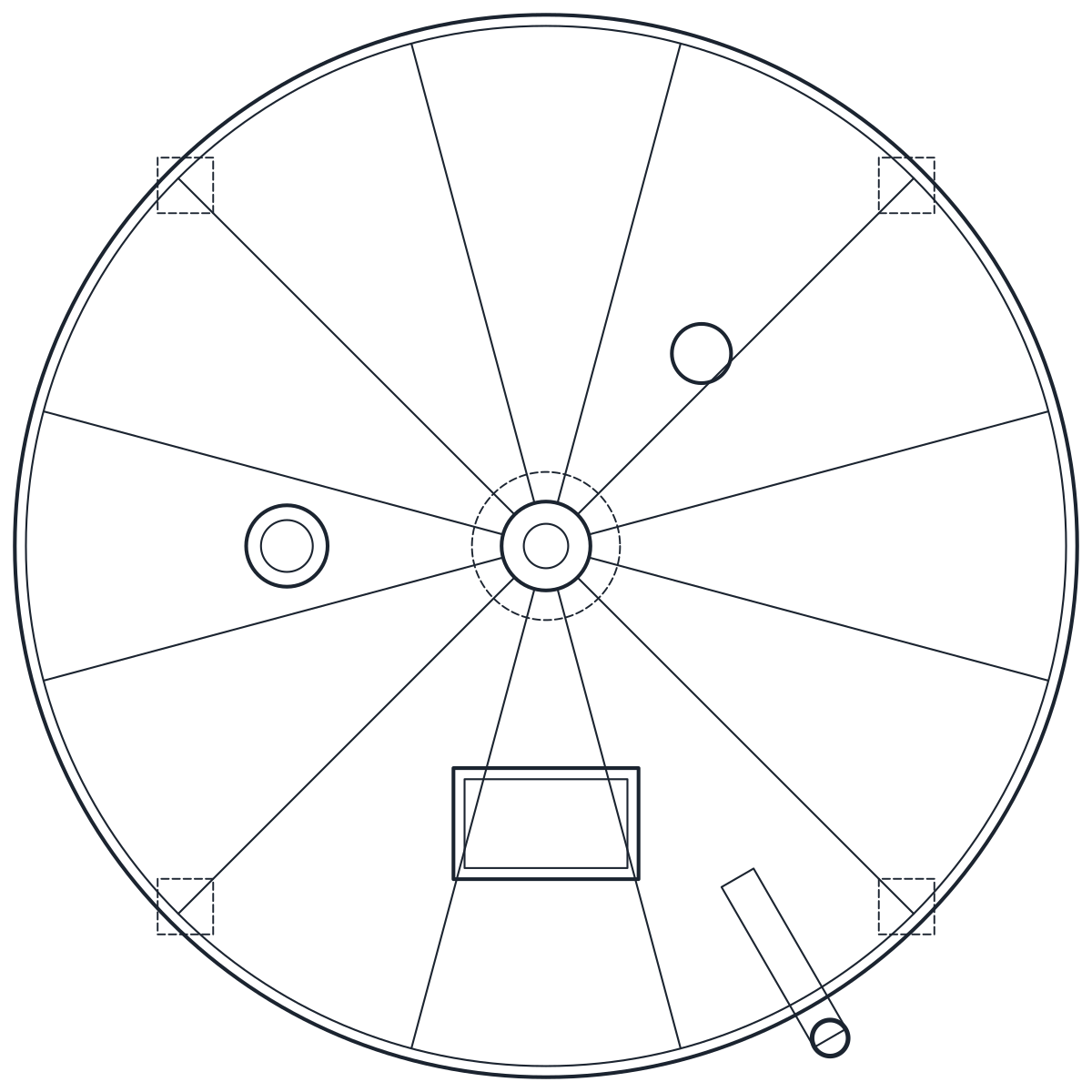 Serbatoi Blocco CAD silo
-
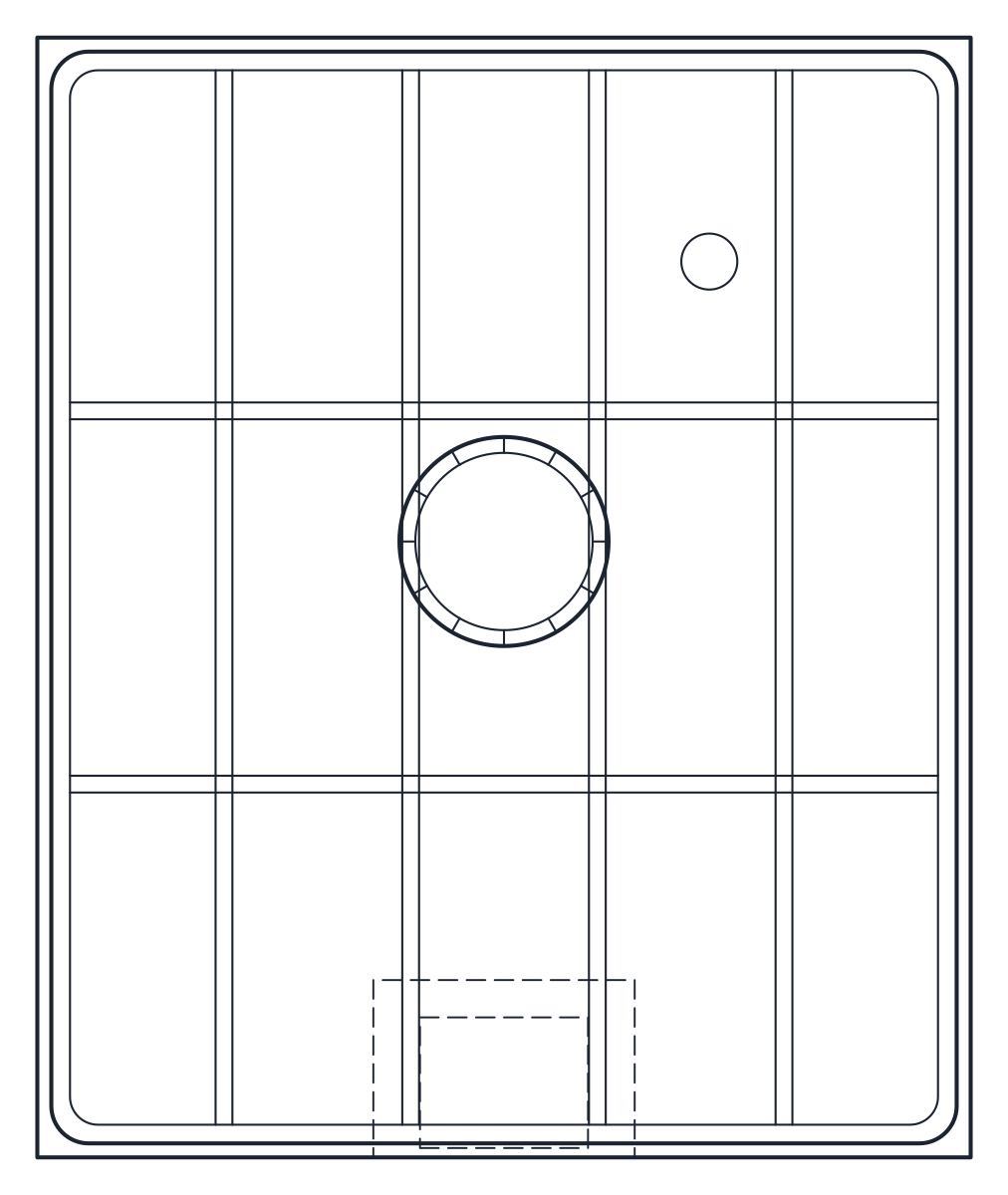 Serbatoi Blocco CAD cisternetta IBC
-
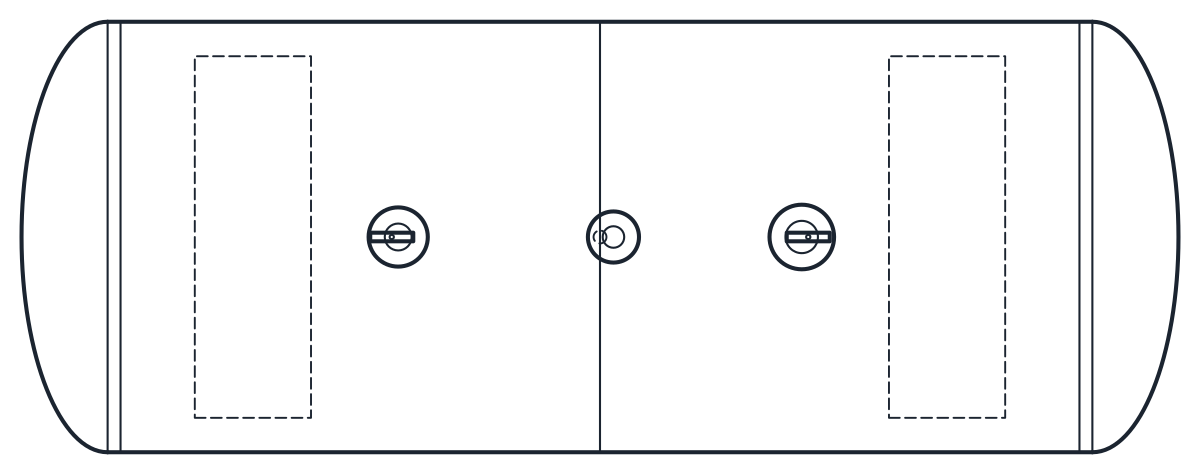 Serbatoi Blocco CAD serbatoio in pressione
-
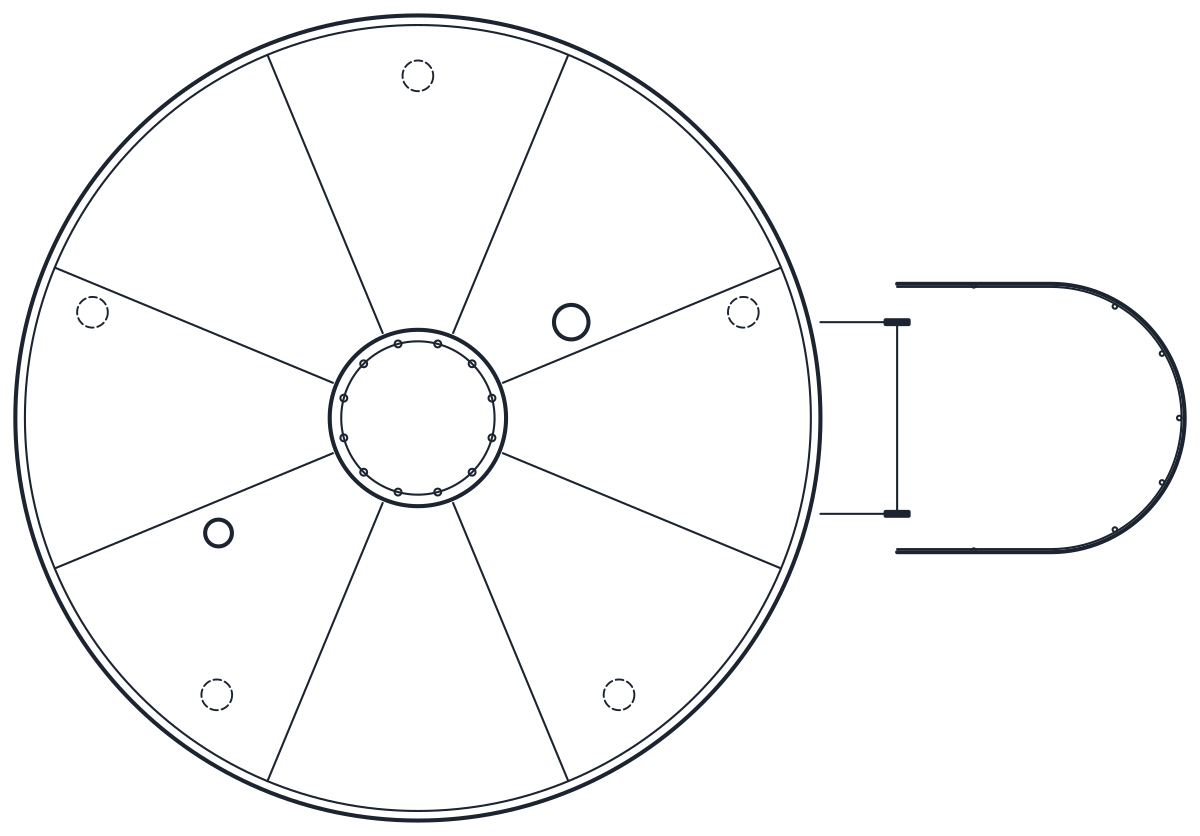 Serbatoi Blocco CAD serbatoio di stoccaggio
-
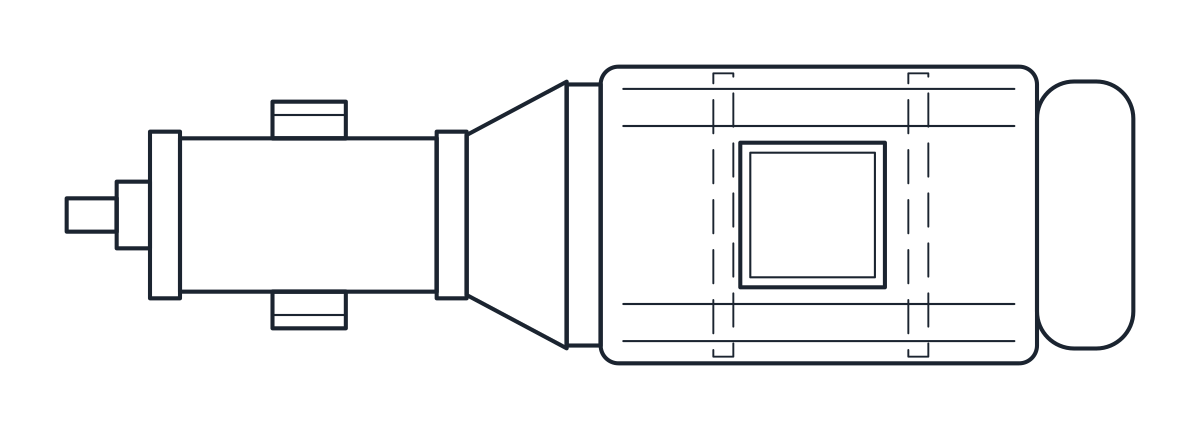 Pompe Blocco CAD pompa a ingranaggi
-
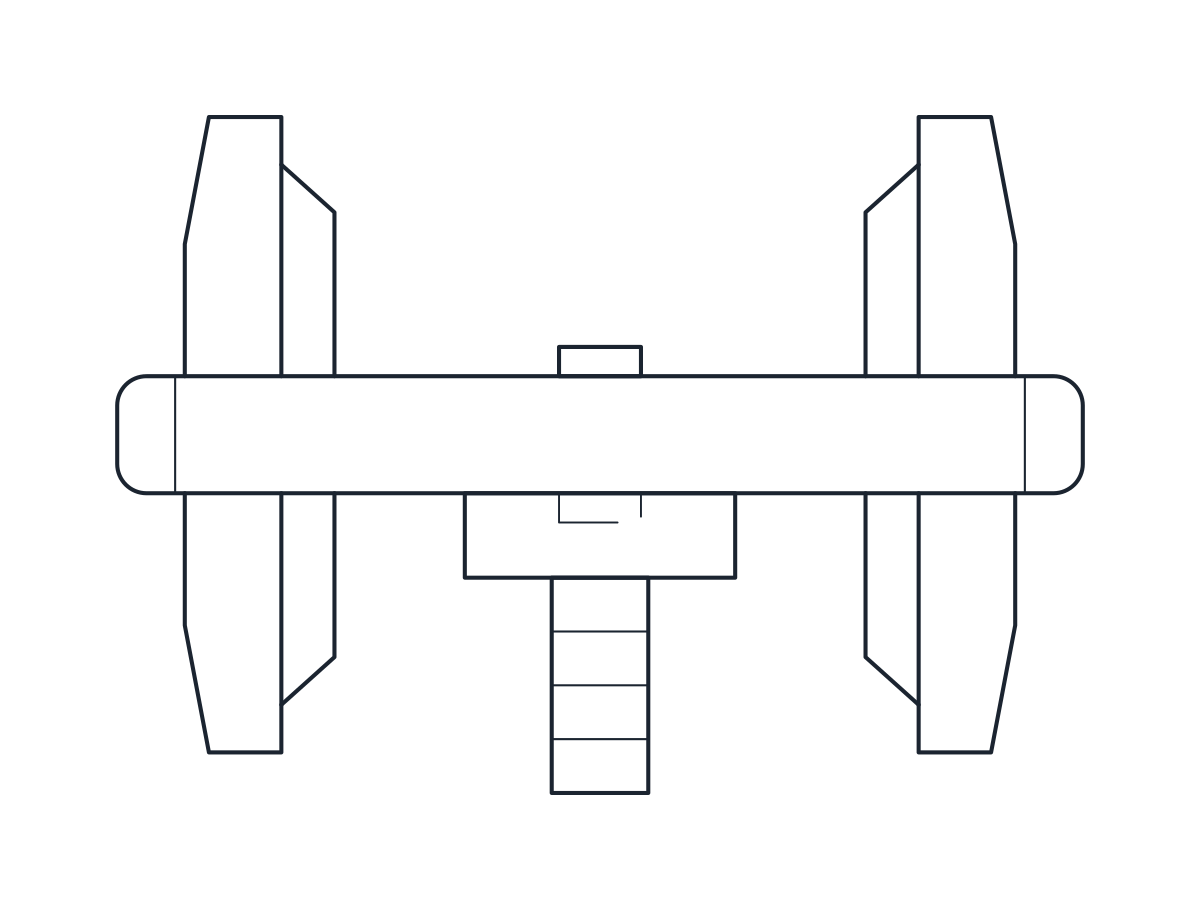 Pompe Blocco CAD pompa a membrana
-
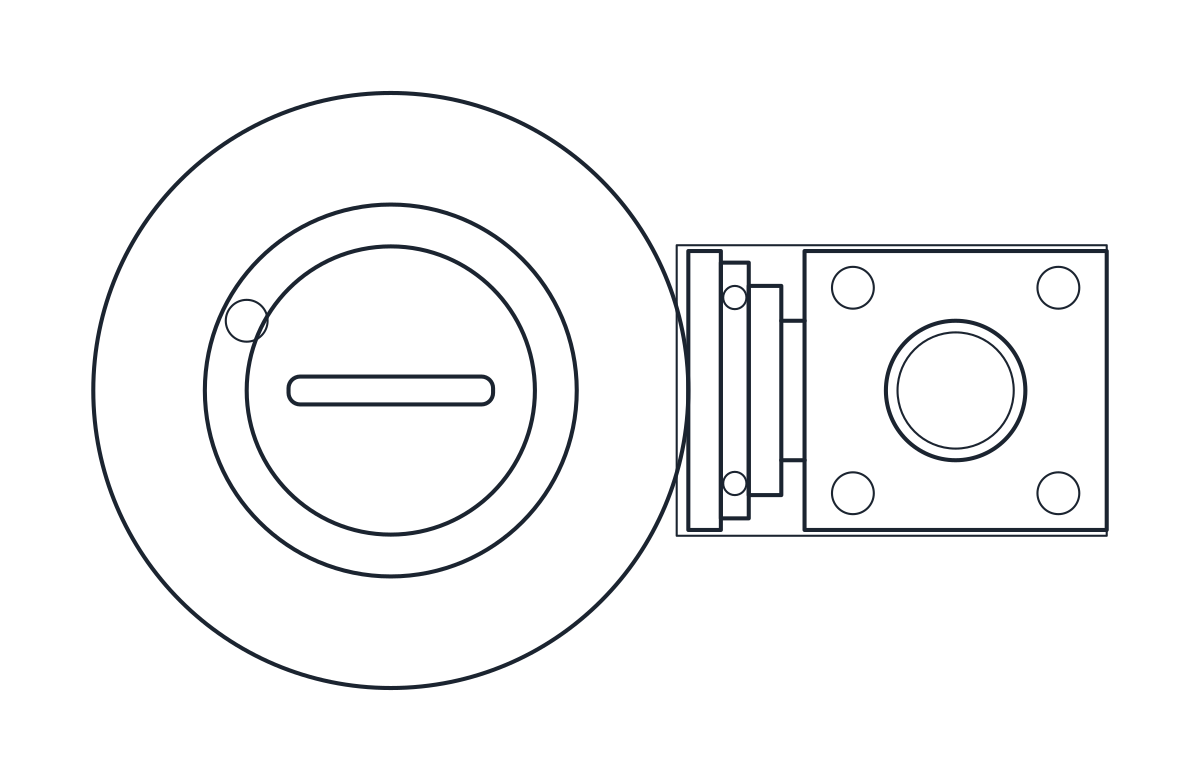 Pompe Blocco CAD elettropompa sommergibile
-
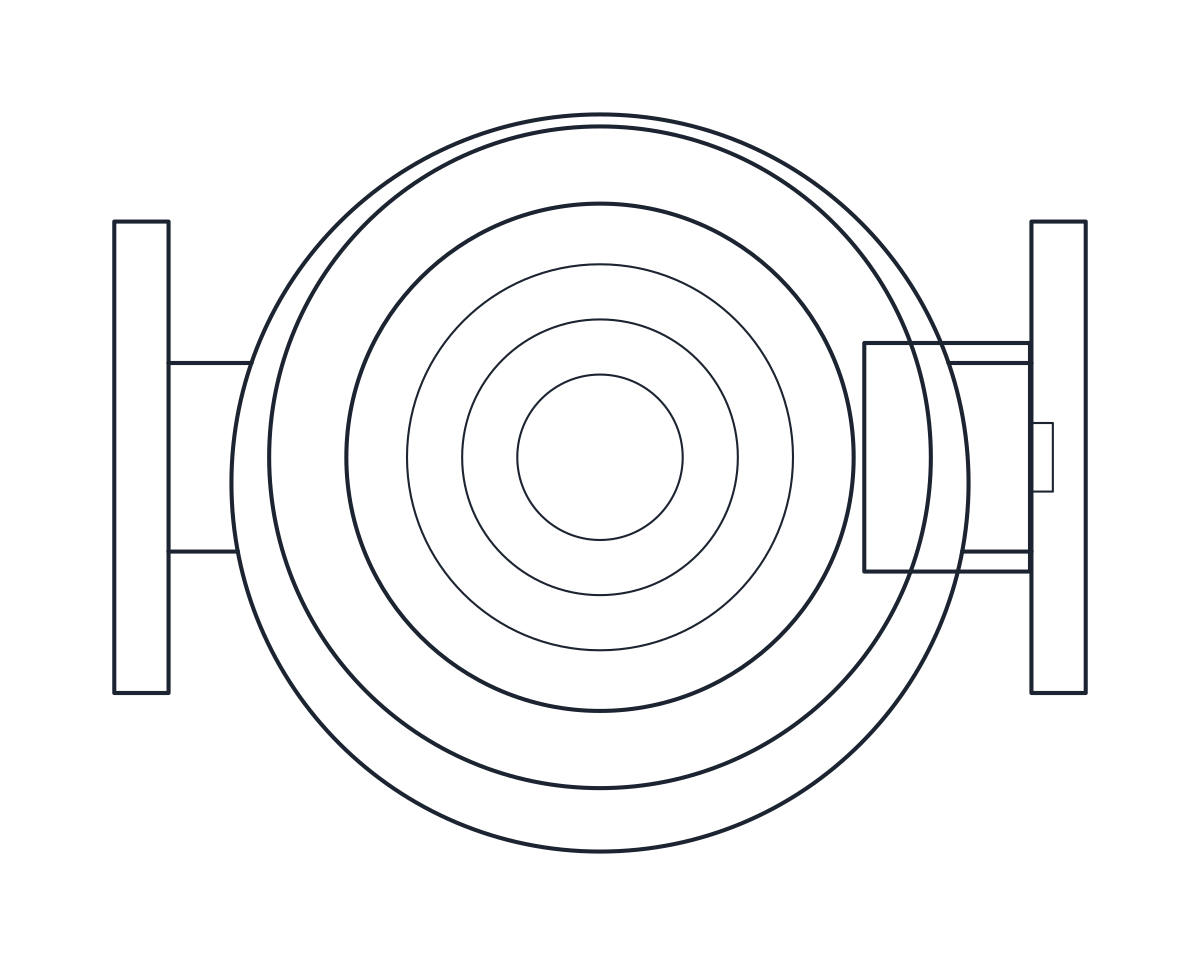 Pompe Blocco CAD pompa in linea
-
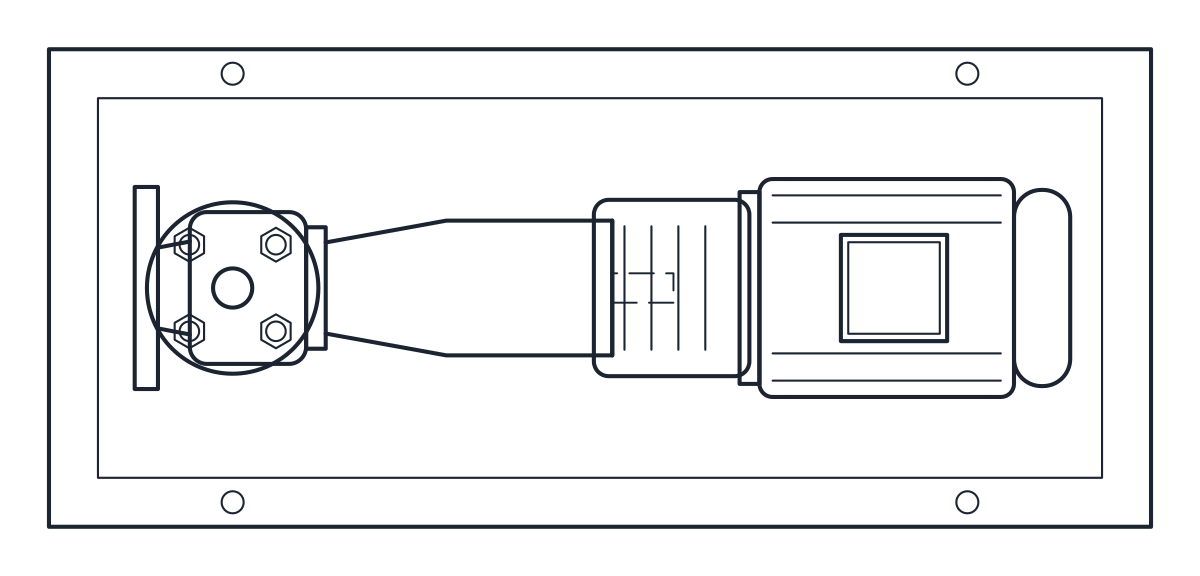 Pompe Blocco CAD pompa centrifuga EN 733
-
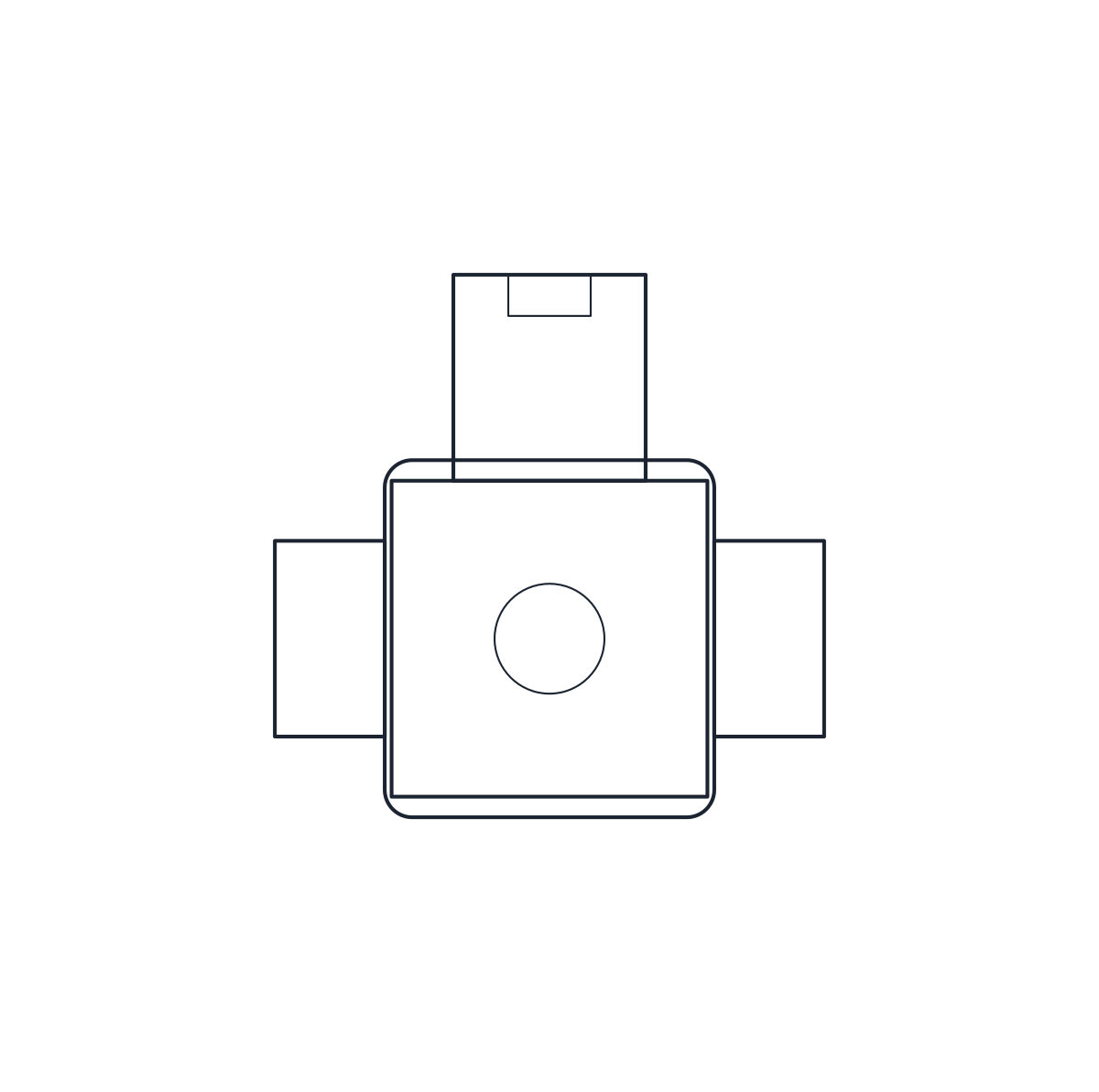 Valvole Blocco CAD elettrovalvola
-
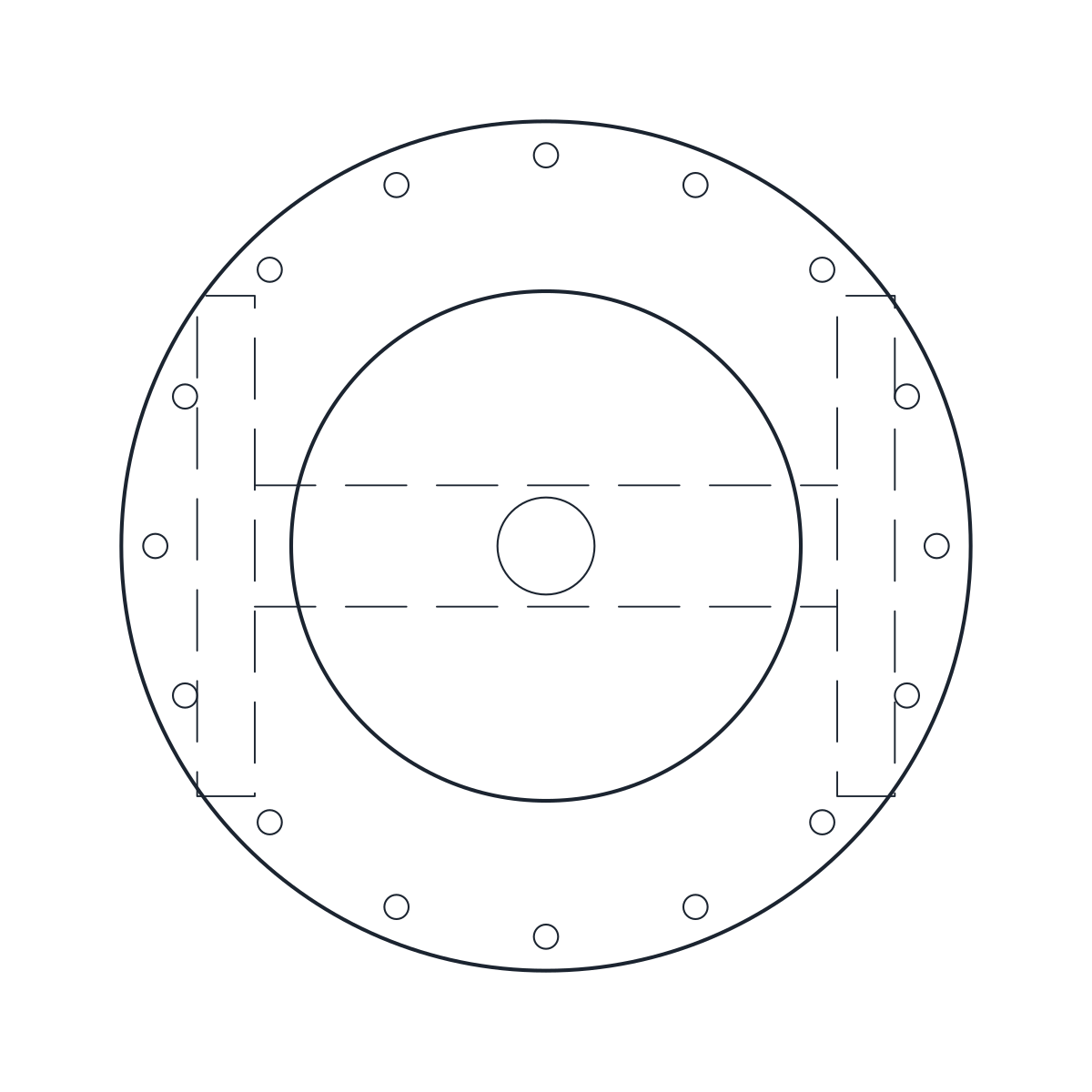 Valvole Blocco CAD valvola di regolazione
-
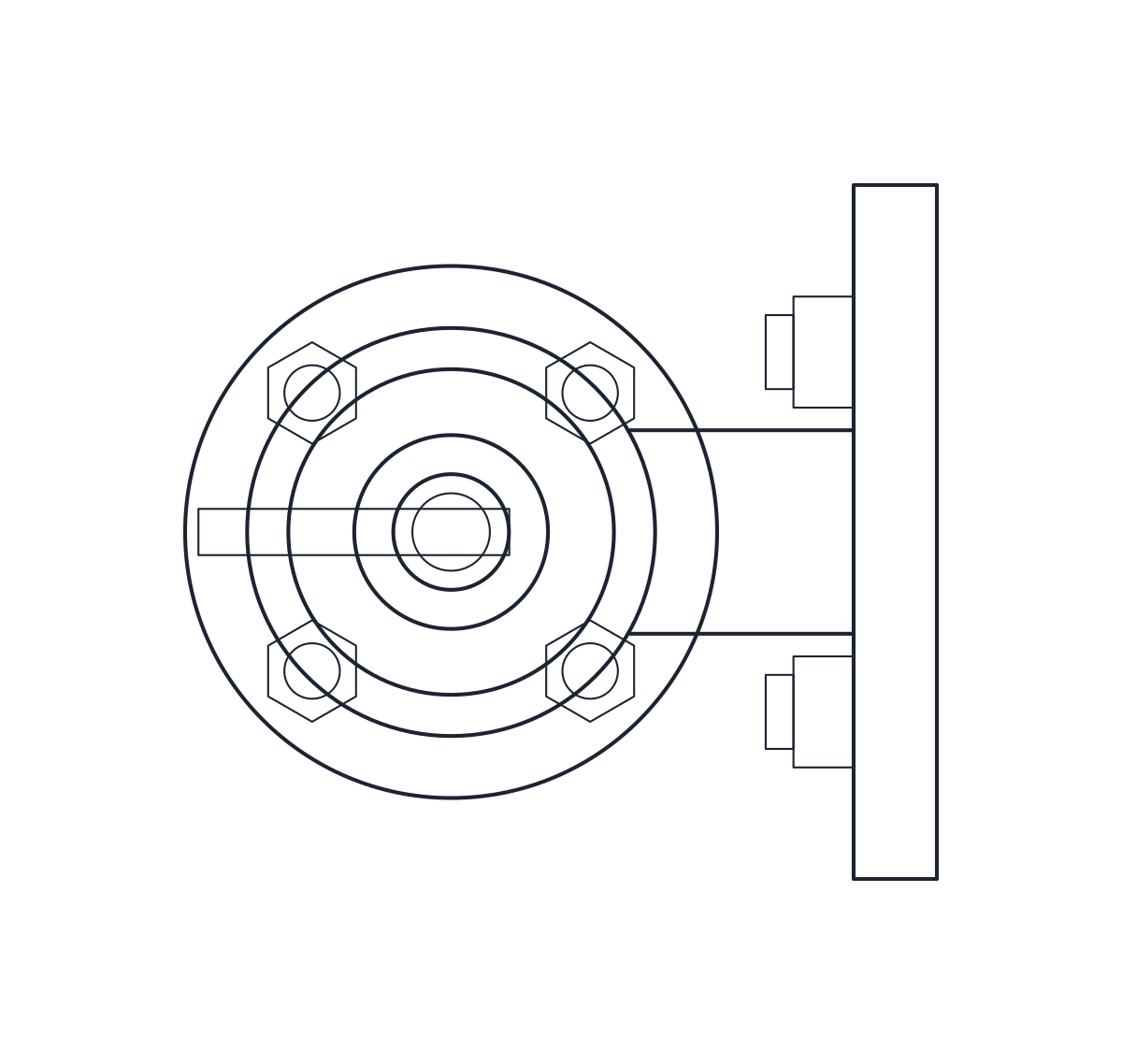 Valvole Blocco CAD valvola di sicurezza
-
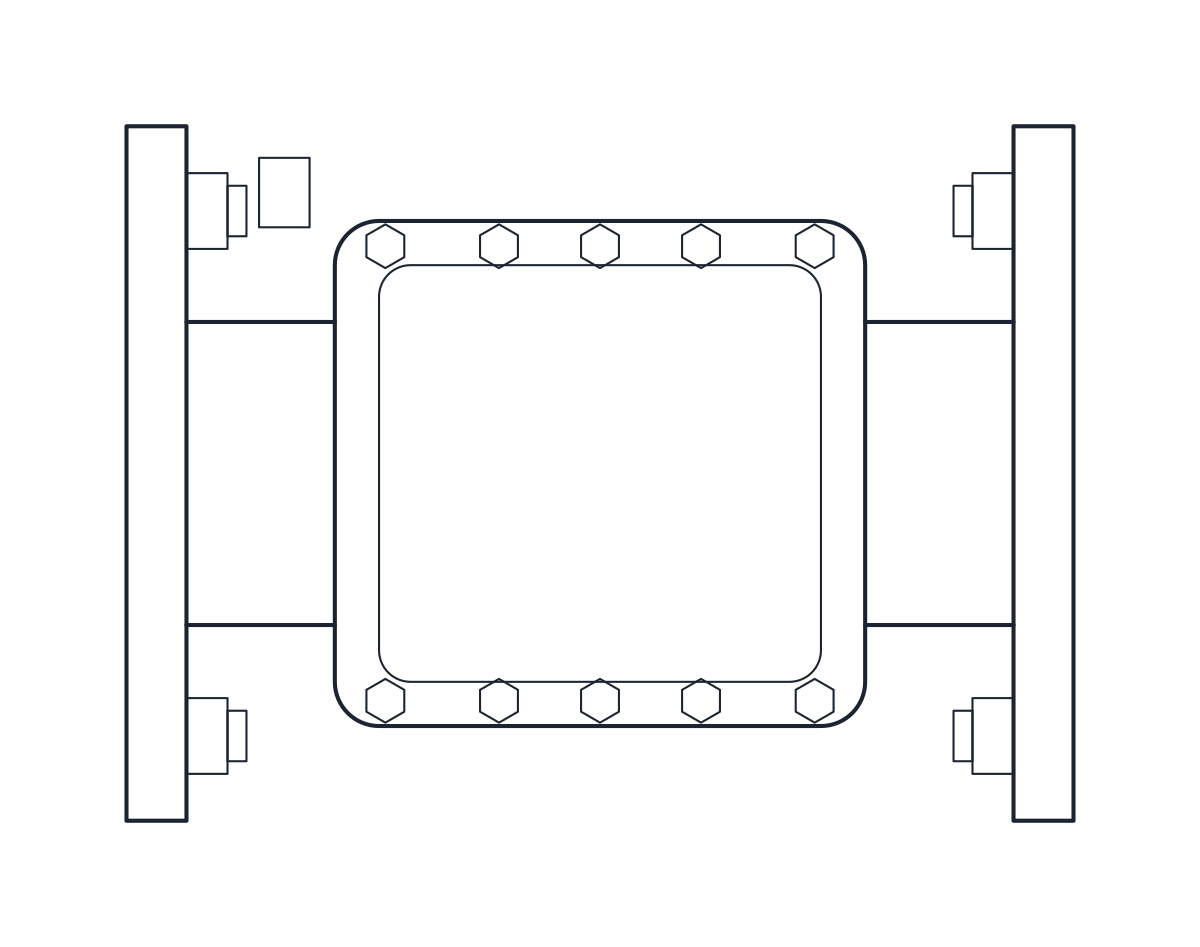 Valvole Blocco CAD valvola di ritegno
-
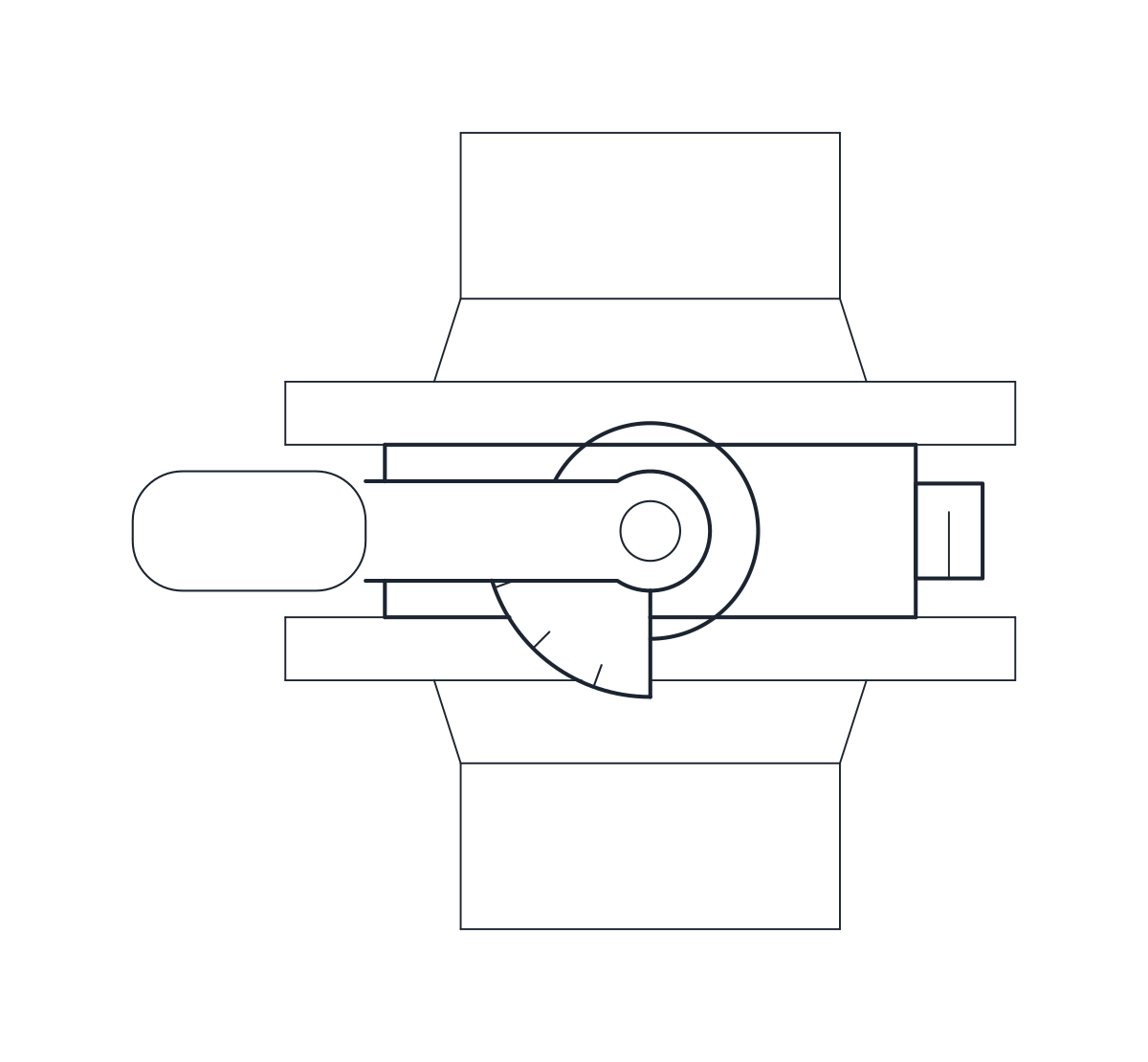 Valvole Blocco CAD valvola a farfalla
-
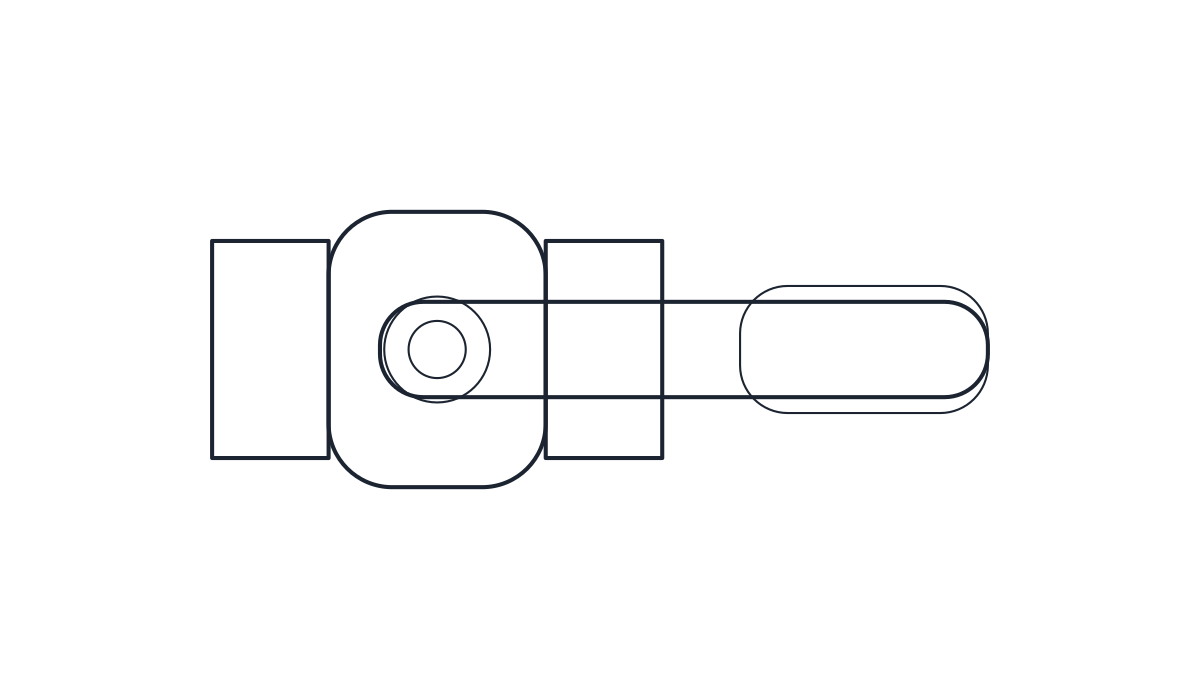 Valvole Blocco CAD valvola a sfera
-
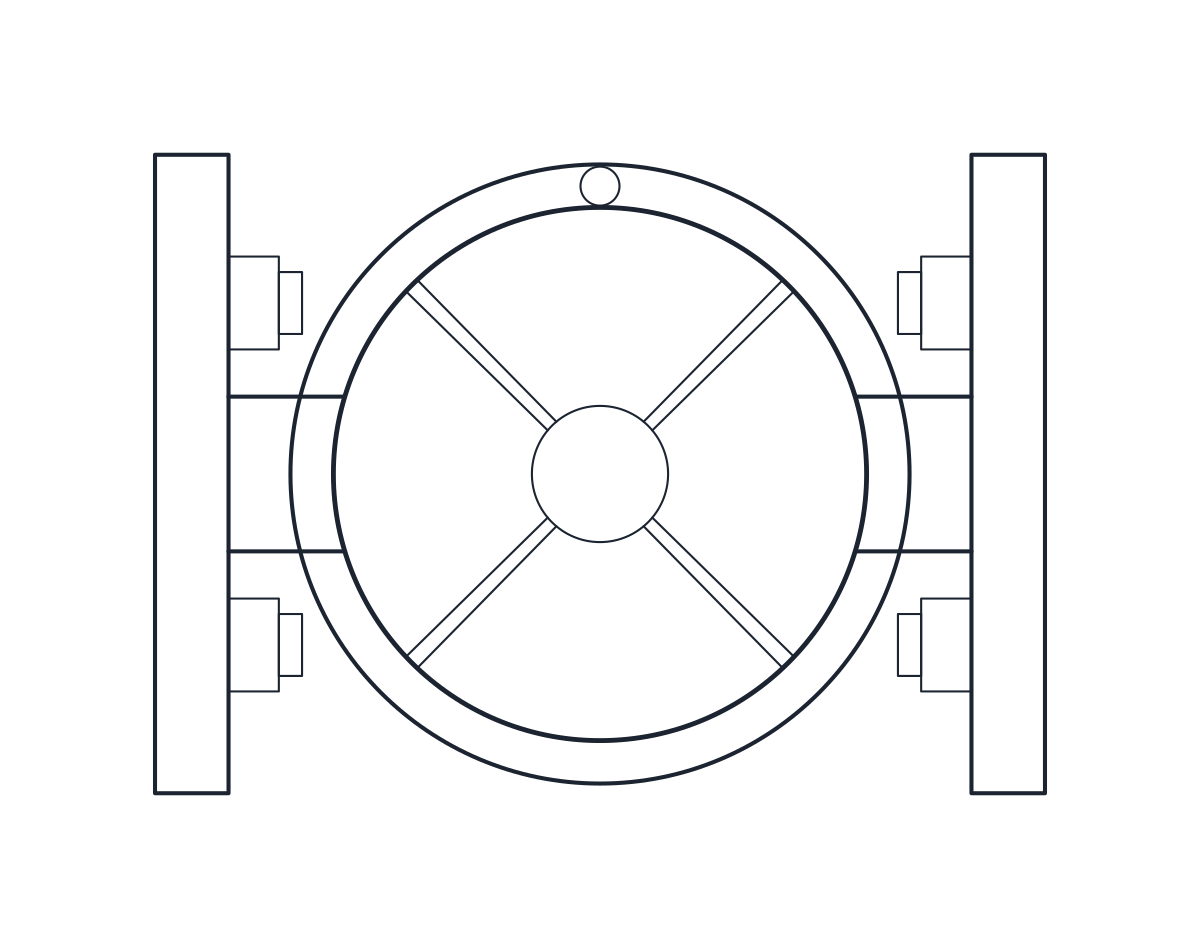 Valvole Blocco CAD valvola a globo
-
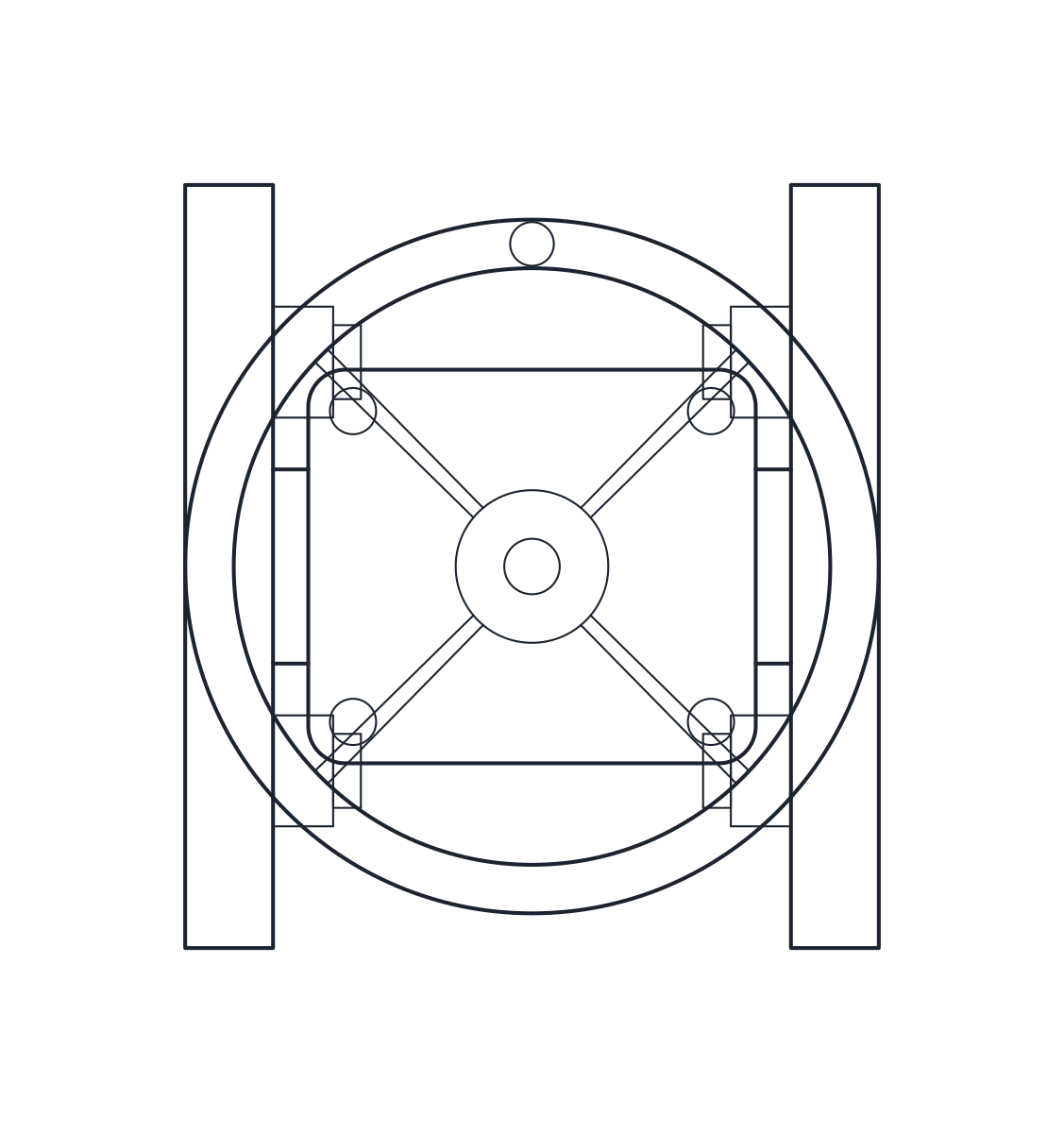 Valvole Blocco CAD valvola a saracinesca
-
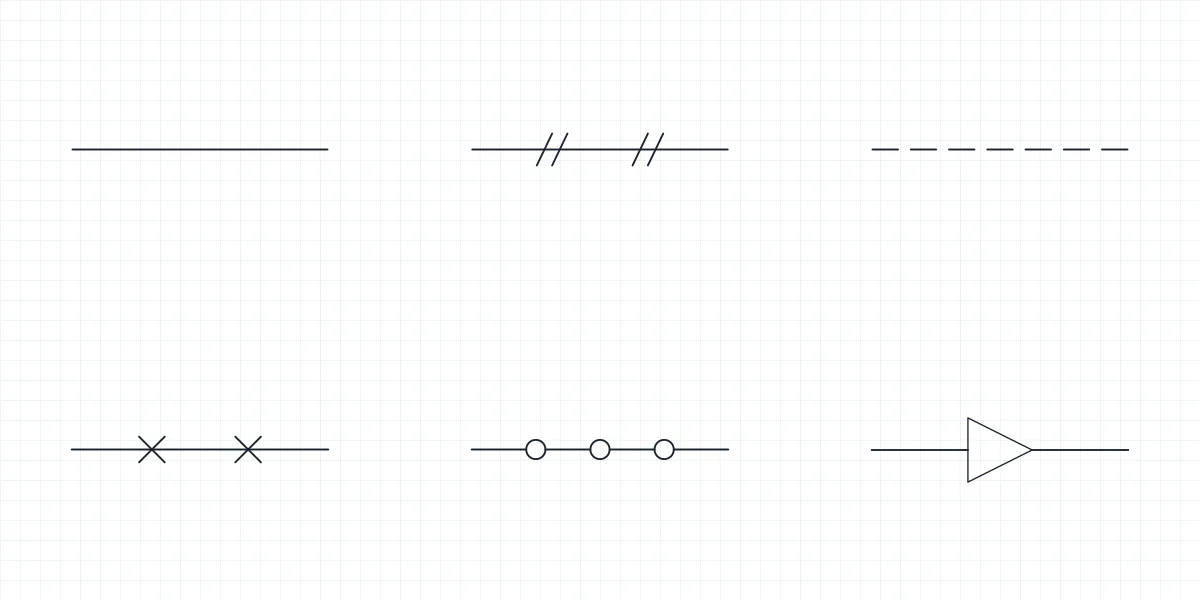 Simboli Simboli delle tubazioni: linee P&ID, riduzione e flange per CAD
-
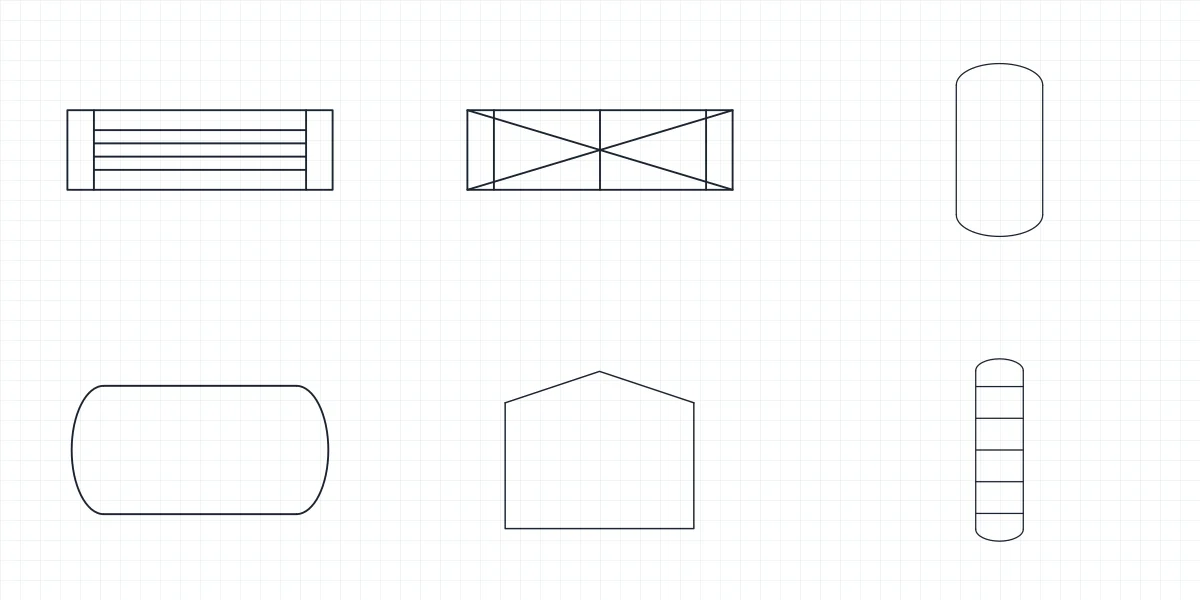 Simboli Simbolo dello scambiatore di calore: blocchi CAD a fascio tubiero e a piastre
-
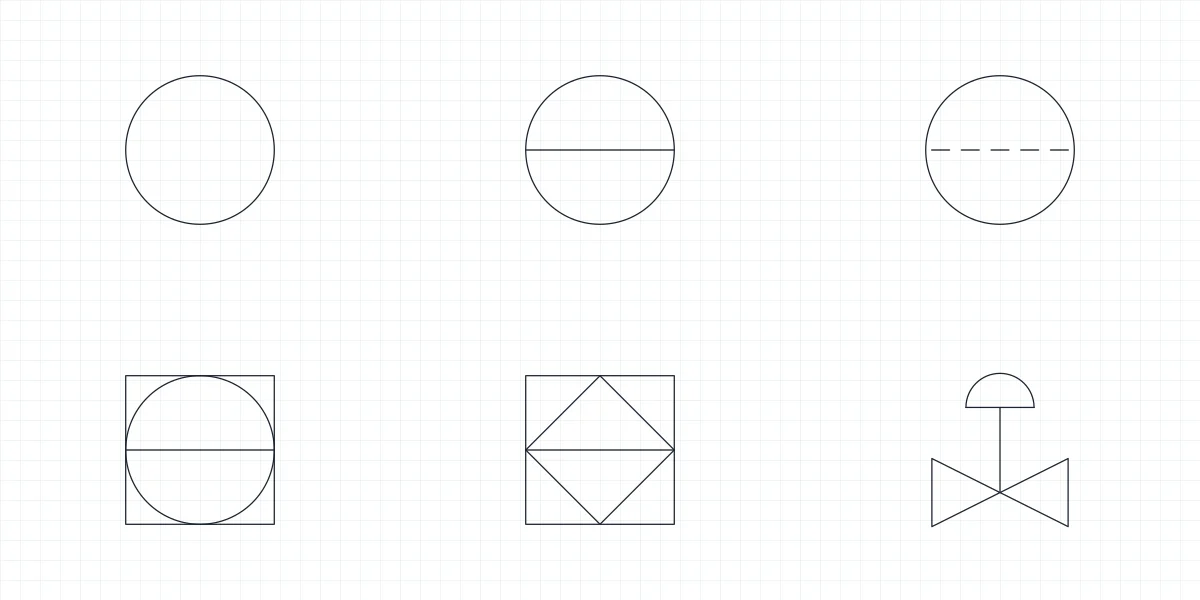 Simboli Simboli della strumentazione: cerchi ISA e linee di segnale per CAD
-
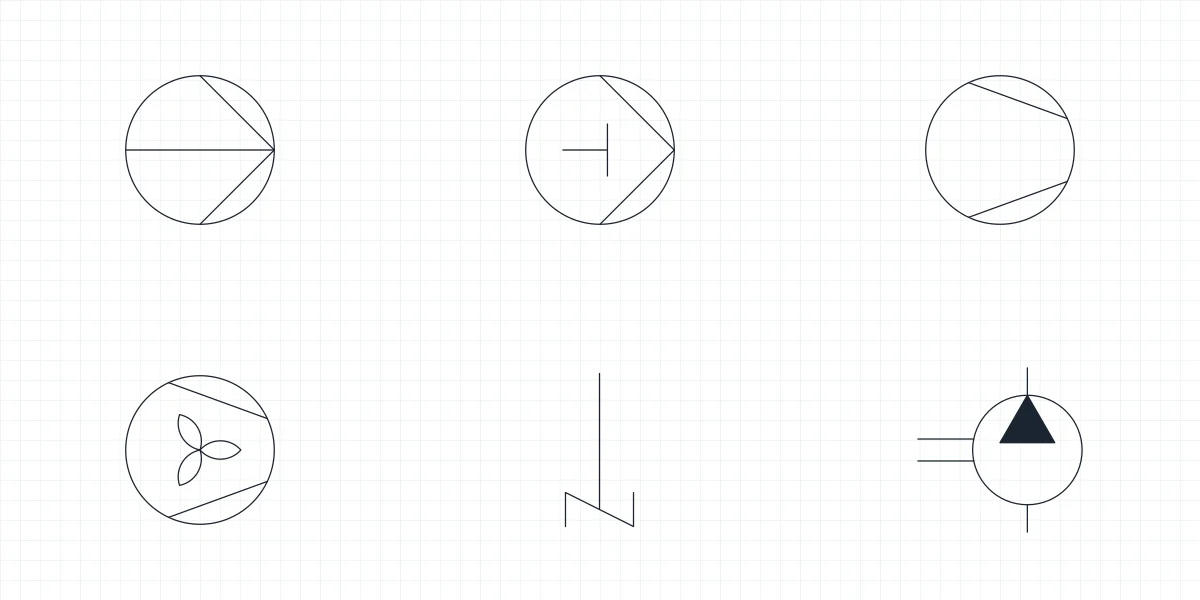 Simboli Simbolo della pompa: blocchi CAD di pompe, compressore e ventilatore
-
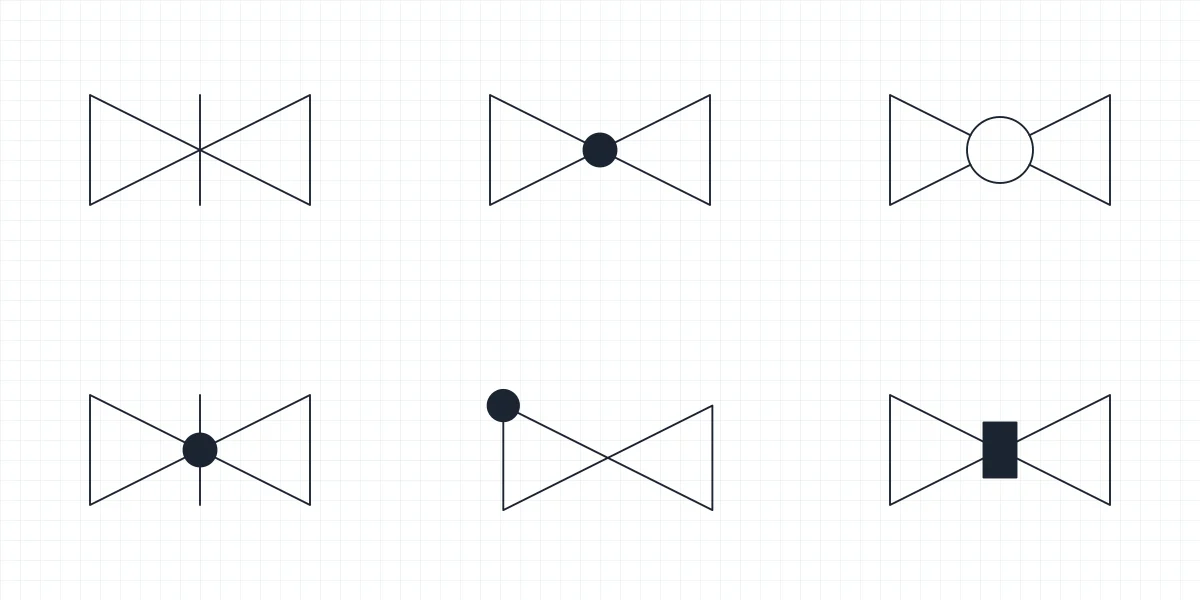 Simboli Simboli delle valvole per P&ID: saracinesca, globo, sfera e regolazione
-
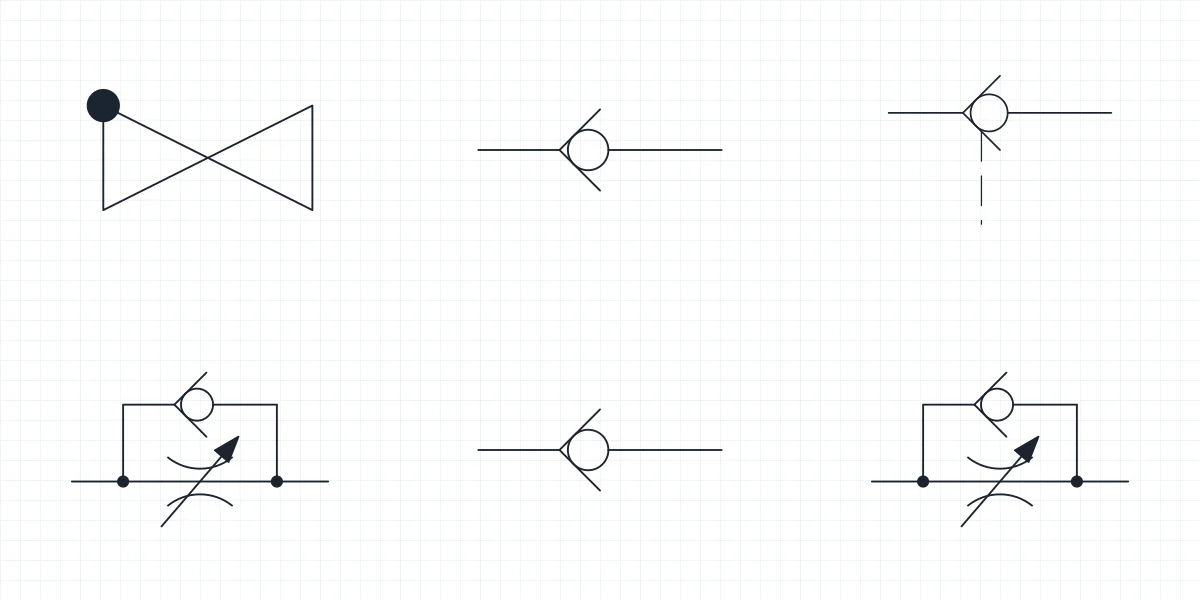 Simboli Simboli della valvola di ritegno e di non ritorno per CAD
-
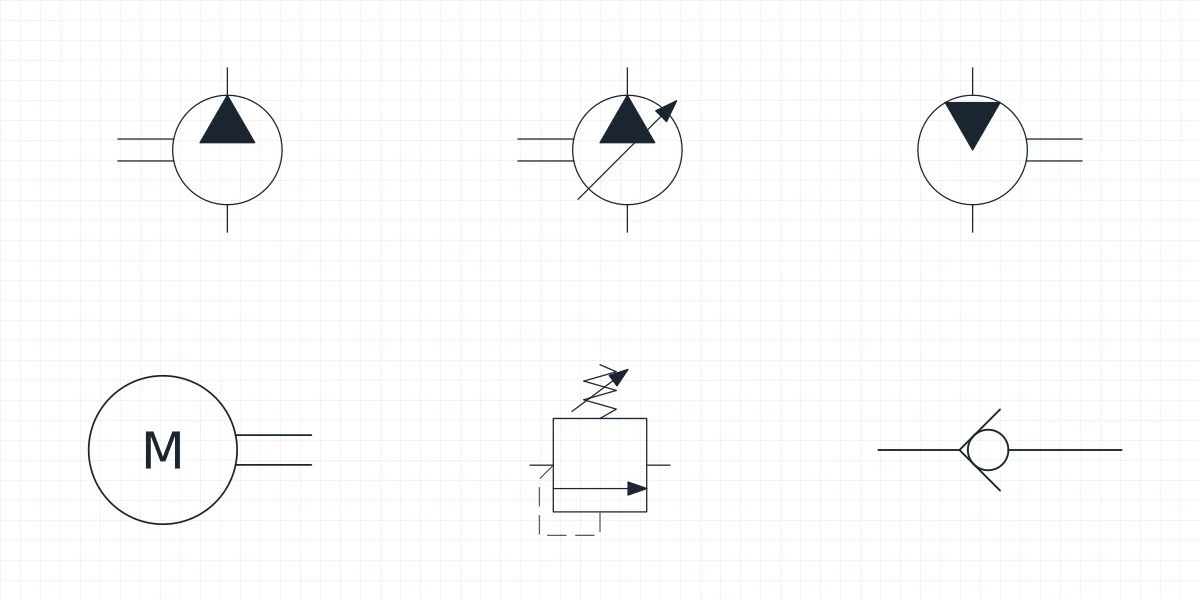 Simboli Simbolo della pompa idraulica: blocchi CAD di pompa, motore e centralina
-
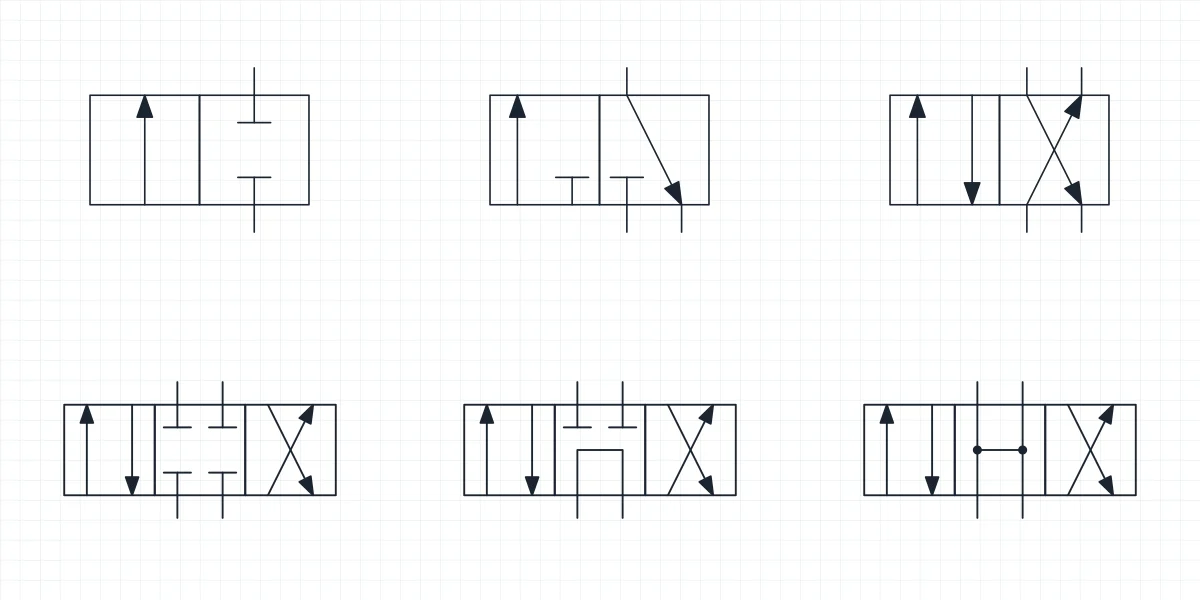 Simboli Simboli delle valvole idrauliche e pneumatiche: distributori per CAD
-
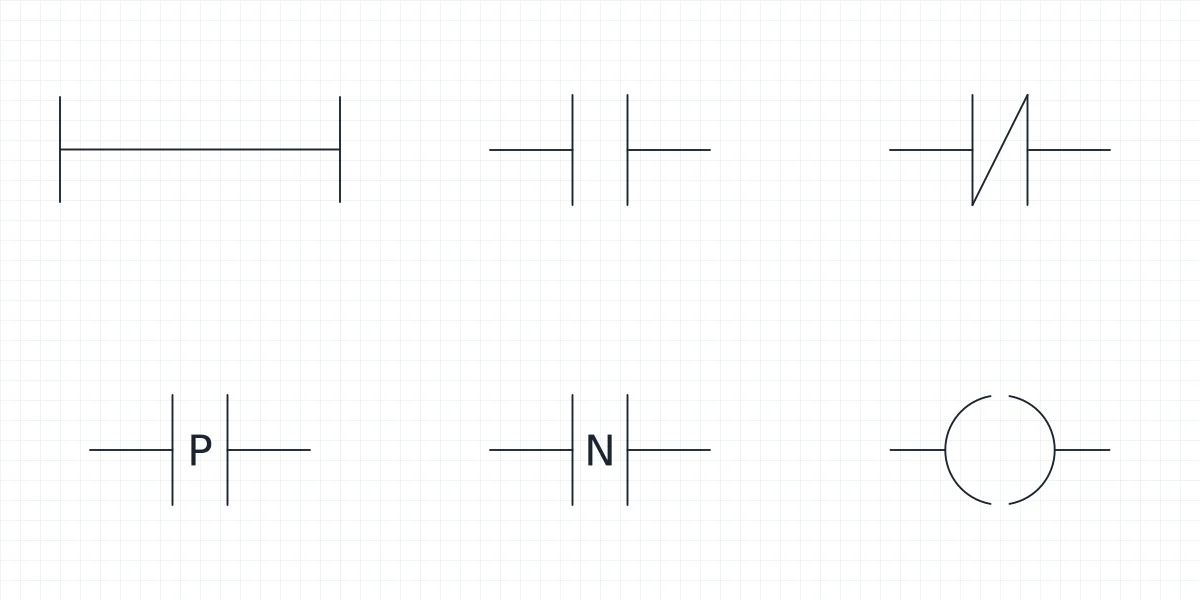 Simboli Simboli dello schema ladder: blocchi IEC 61131-3 per CAD
-
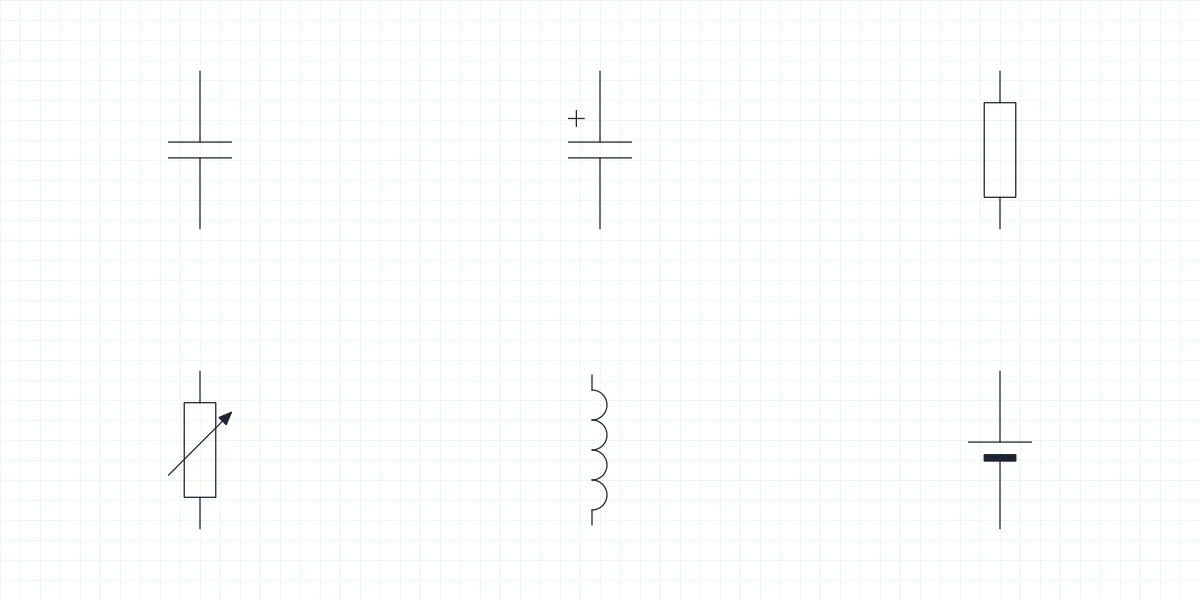 Simboli Simbolo del condensatore e blocchi dei componenti per CAD
-
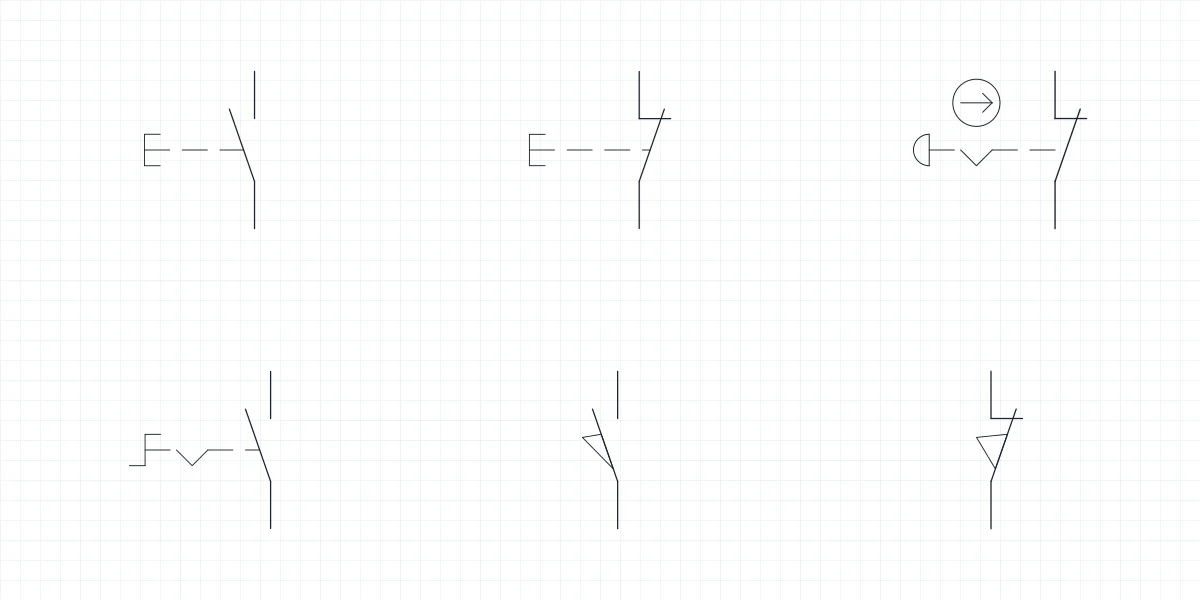 Simboli Simbolo del pulsante e blocchi dell'arresto di emergenza per CAD
-
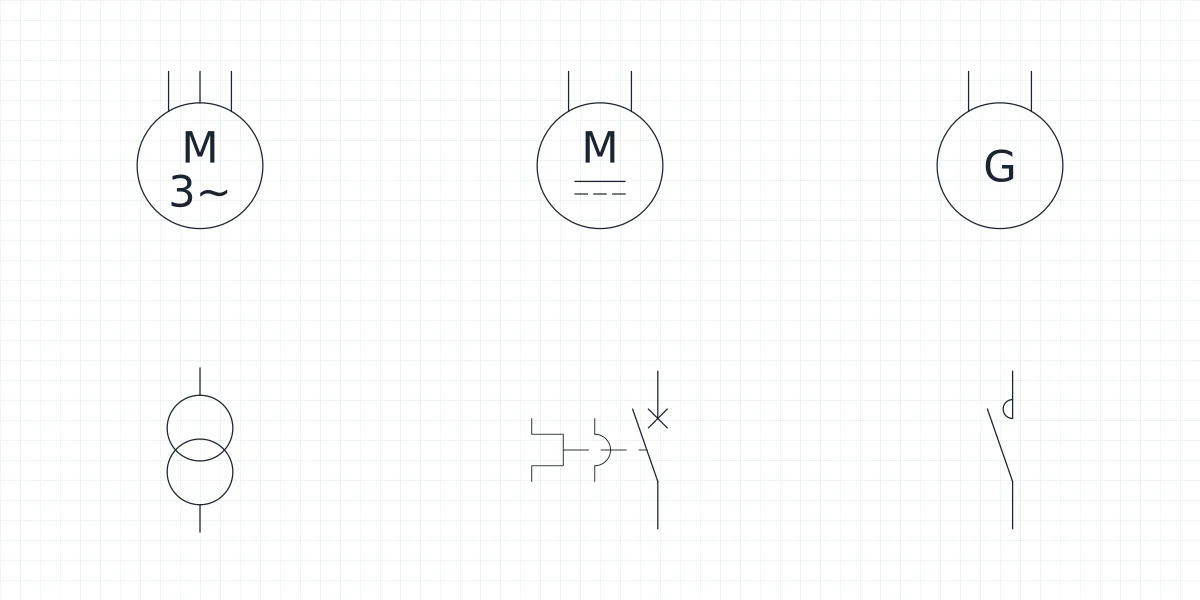 Simboli Simbolo del motore: blocchi del motore trifase e del trasformatore
-
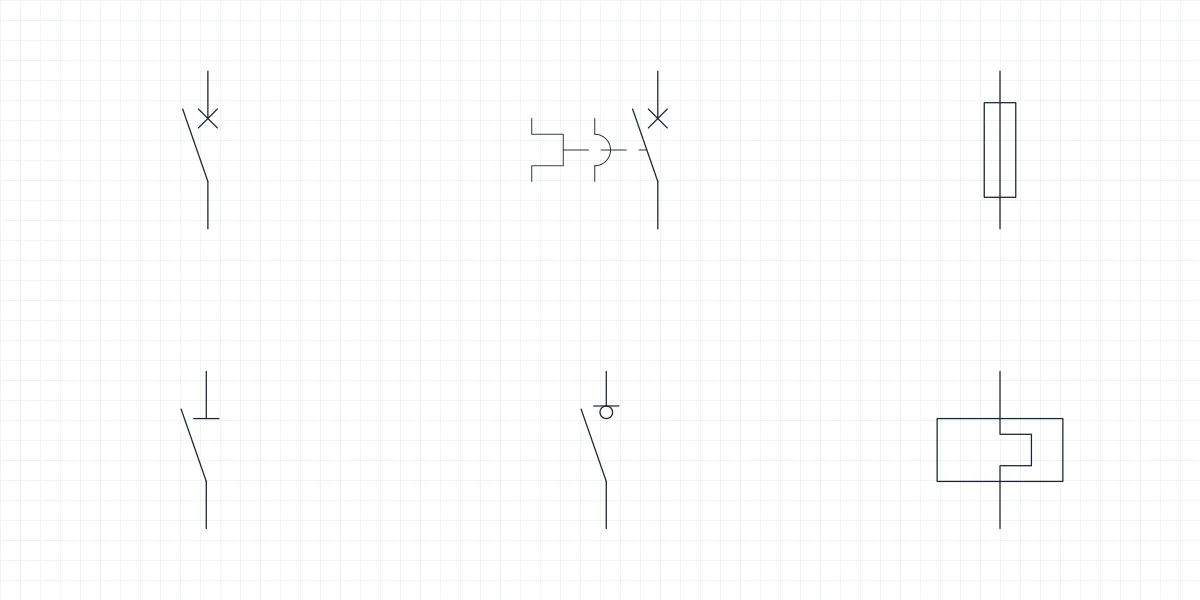 Simboli Simbolo dell'interruttore automatico e blocchi del fusibile per CAD
-
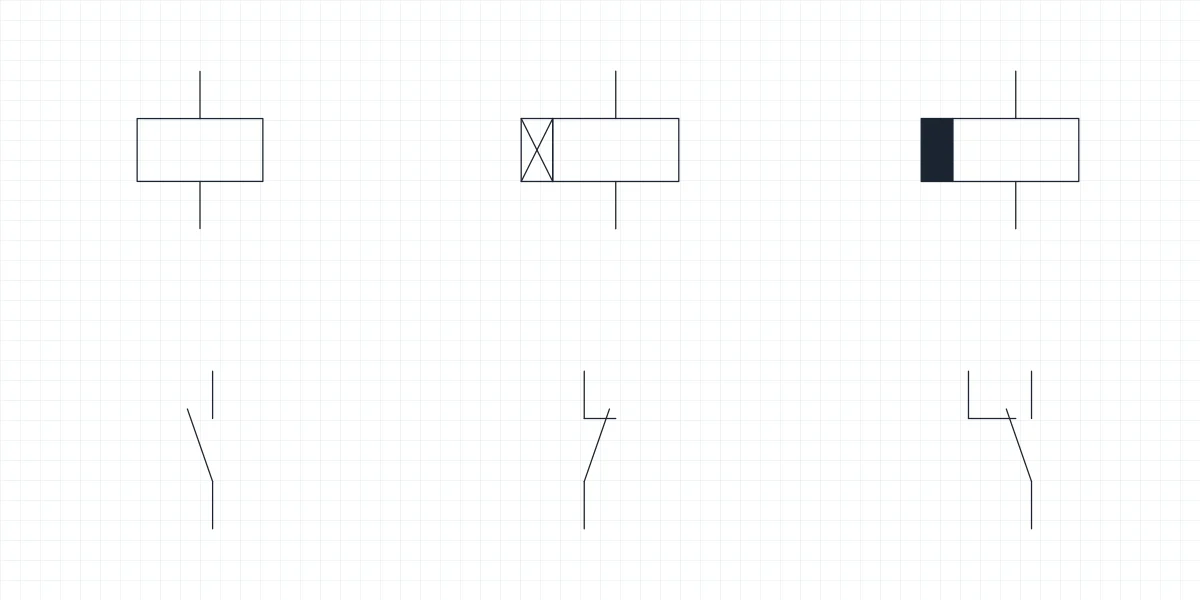 Simboli Simbolo del relè: blocchi di bobina, contatto e temporizzatore per CAD
-
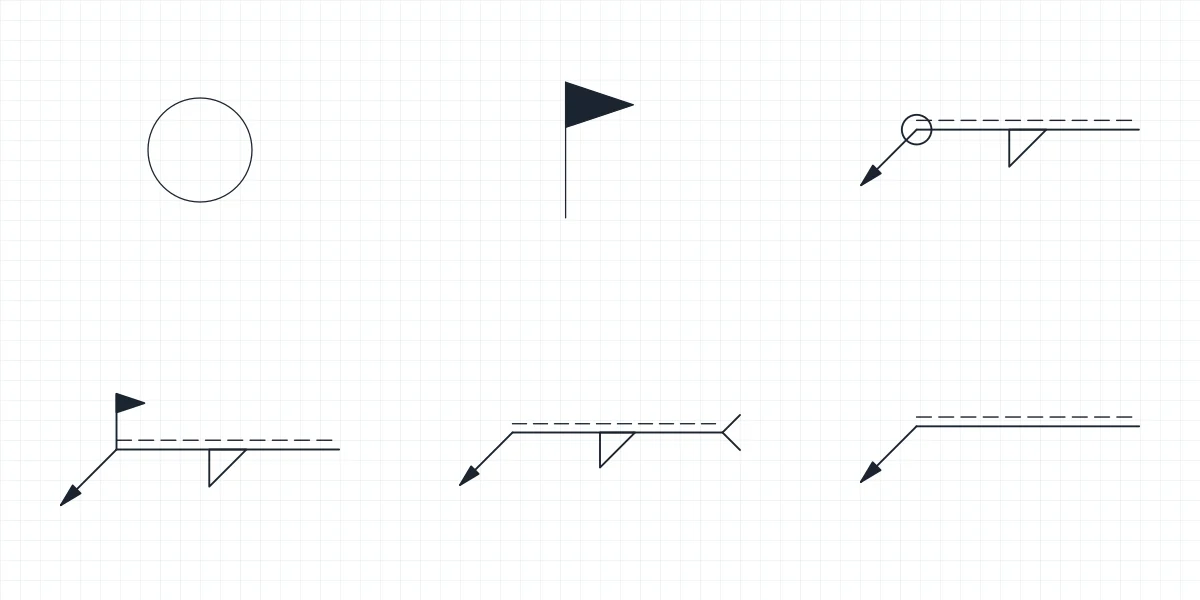 Simboli Simbolo della saldatura su tutto il contorno e blocchi della saldatura in cantiere
-
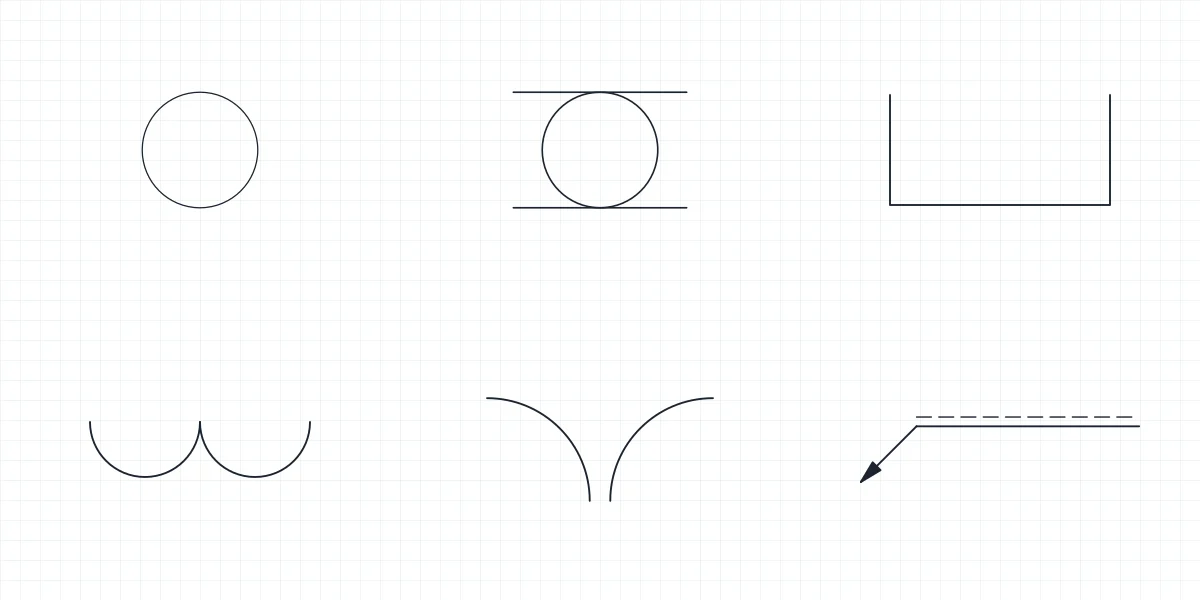 Simboli Simbolo della saldatura a punti e blocchi della saldatura a rulli per CAD
-
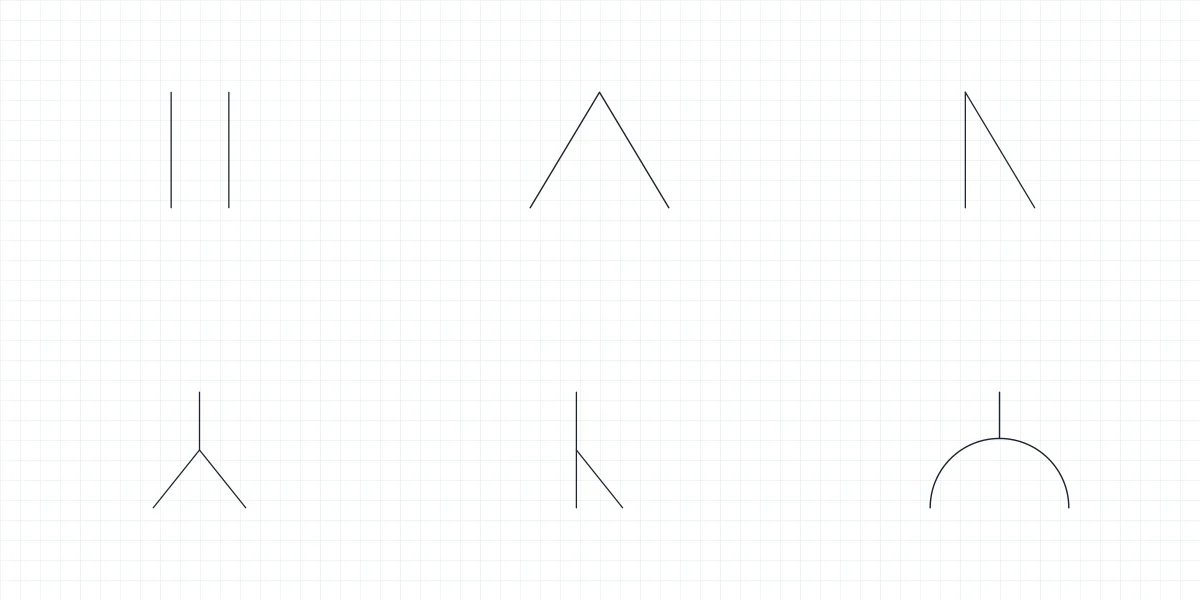 Simboli Simboli delle saldature di testa: blocchi per CAD
-
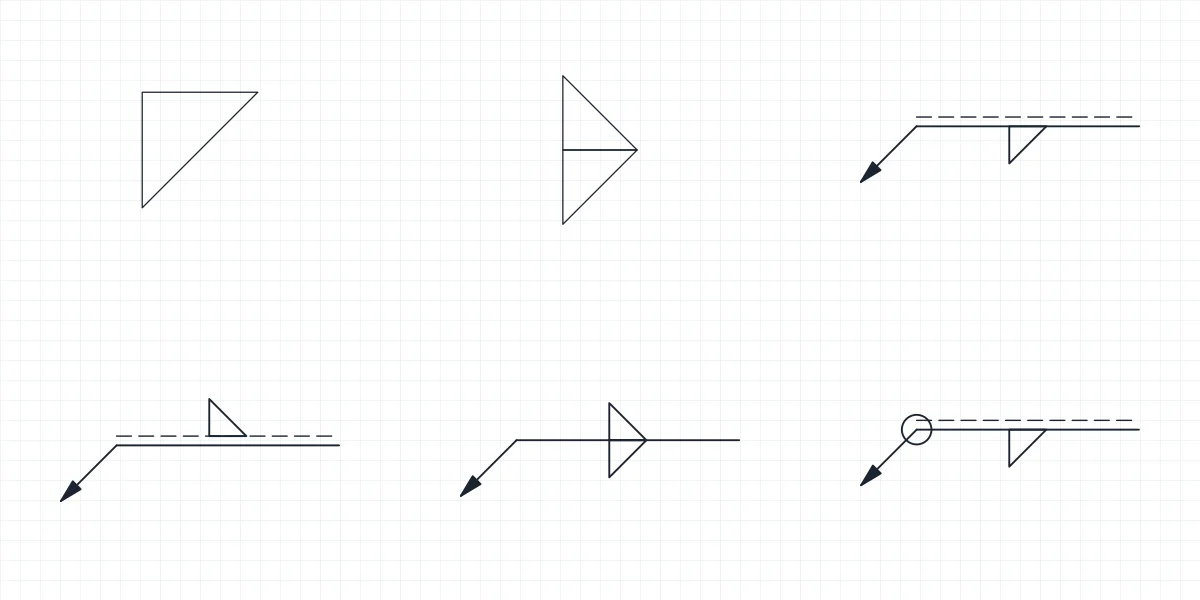 Simboli Simbolo del cordone d'angolo: blocchi CAD con le dimensioni a e z
-
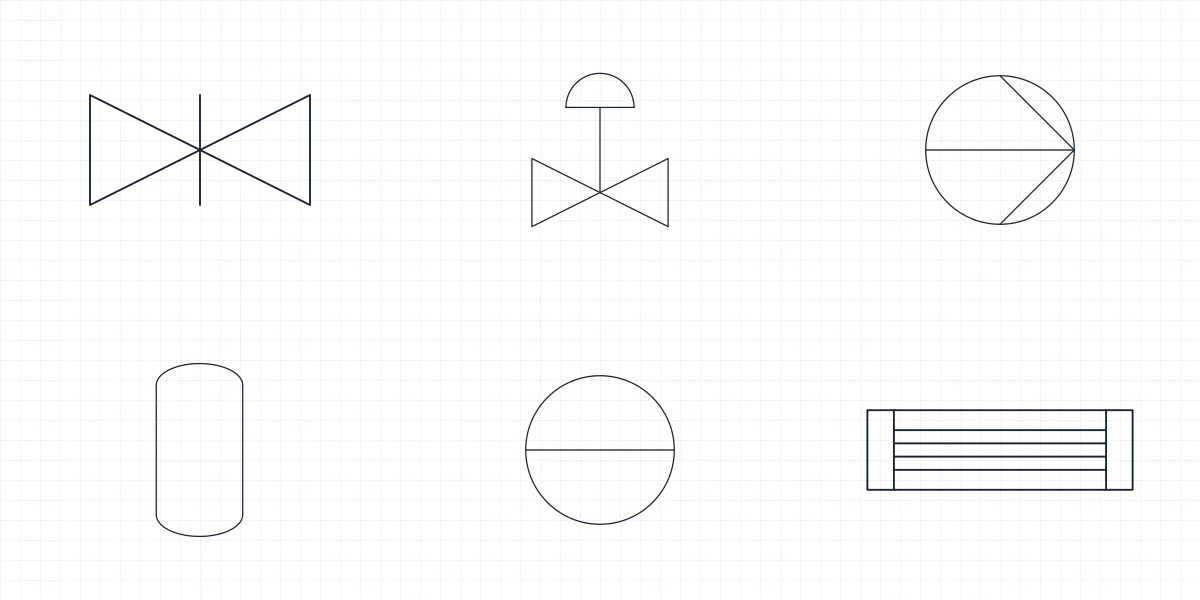 Simboli Simboli P&ID
-
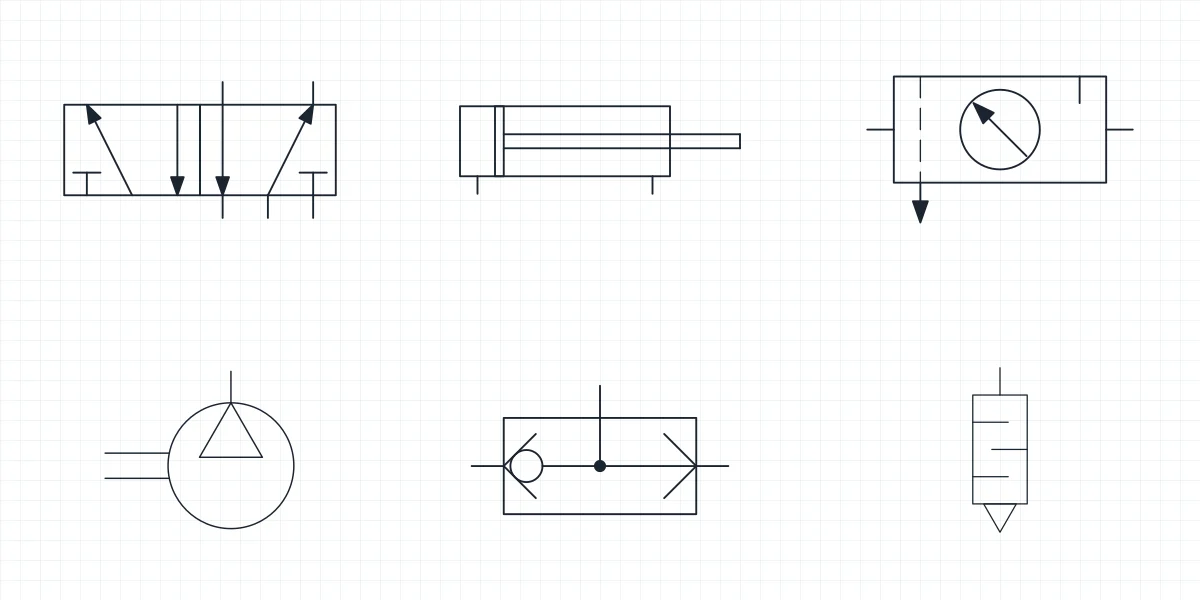 Simboli Simboli pneumatici
-
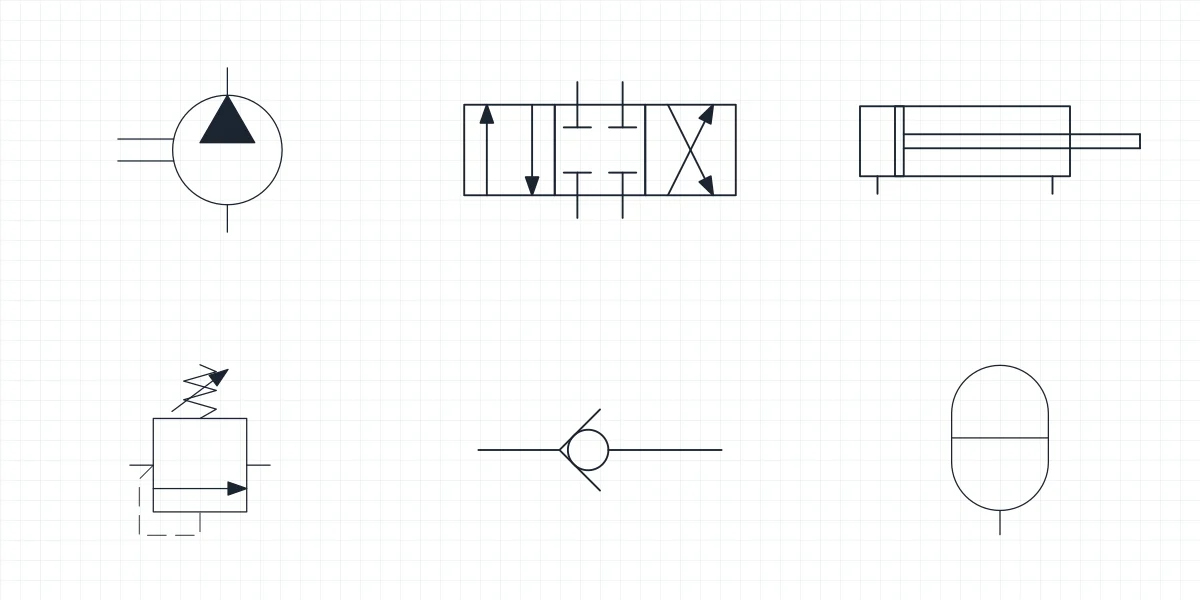 Simboli Simboli idraulici
-
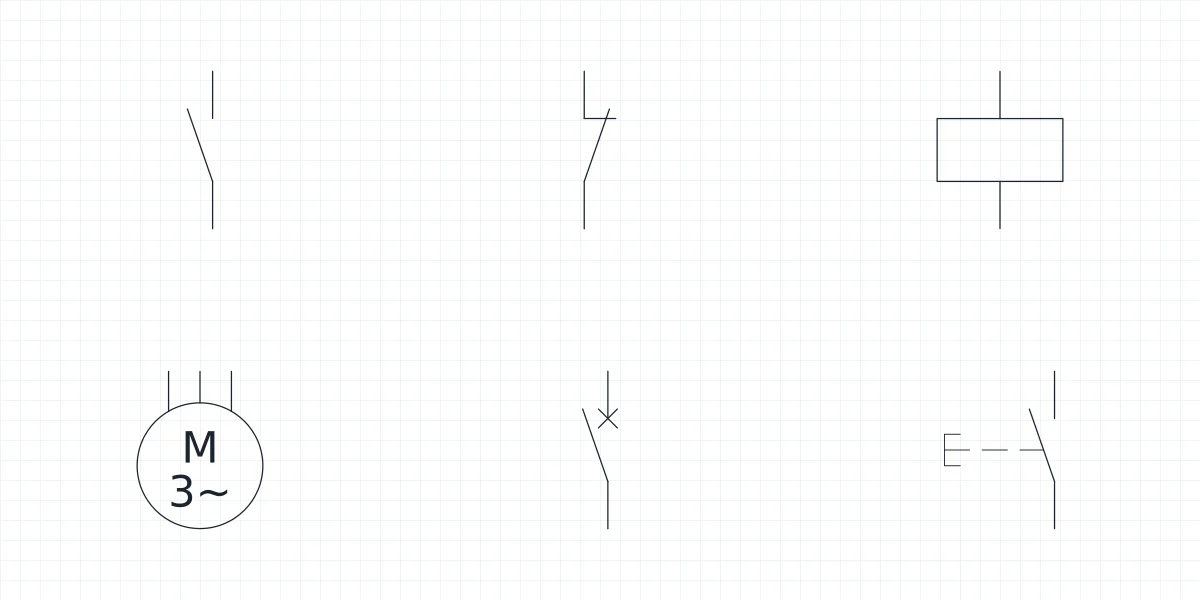 Simboli Simboli dello schema elettrico
- Simboli Simboli di saldatura
- 431 simboli come blocchi
- 23 librerie di simboli
- 11 lingue
- 0 registrazioni richieste
Simboli CAD come blocchi, non l'immagine di una tabella
Gran parte delle tabelle di simboli che si trovano online è un'immagine o un PDF. Aiutano a leggere un disegno, ma prima di usare un simbolo bisogna comunque ridisegnarlo. Qui la tabella e il file coincidono: quello che vedi nella pagina è generato dal DXF che scarichi.
I simboli sono disegnati alla dimensione di stampa su una griglia di 2,5 mm, quindi hanno una taglia coerente in uno schema o in una tavola. Se il disegno è stampato in un'altra scala, scalali al momento dell'inserimento.
Come inserire i simboli CAD in AutoCAD
Gli stessi passaggi valgono in BricsCAD, ZWCAD e negli altri programmi che leggono il DWG.
-
Scarica il DWG
Salva il file della libreria dove tieni gli standard di disegno, così ogni commessa lo raggiunge.
-
Apri DesignCenter
Digita ADCENTER, vai alla libreria e apri la voce Blocchi. Ogni simbolo compare con il suo nome e un'anteprima.
-
Trascina il simbolo che ti serve
Trascinalo nel disegno oppure fai doppio clic per inserirlo. Il blocco mantiene nome e layer, quindi resta facile da selezionare e da contare.
Simboli CAD: domande frequenti
-
I simboli sono gratuiti per il lavoro commerciale?
Sì. Puoi usarli nei disegni che consegni ai clienti. La licenza non consente invece di pubblicare i file come libreria su un altro sito.
-
I simboli sono conformi alla norma?
Sono disegnati secondo le convenzioni pubblicate da ogni norma, ma non siamo ISO, IEC né ISA e i file non sono un'edizione ufficiale. Se un contratto richiama una norma, controlla i simboli sulla sua edizione vigente.
-
Perché c'è un PDF se ho già il DWG?
Il PDF è una tavola con ogni simbolo e il suo nome, pensata per essere stampata, condivisa con chi non ha un programma CAD o tenuta aperta accanto al disegno.
-
Quali programmi CAD aprono i file?
Il DWG si apre in AutoCAD e AutoCAD LT 2010 o successivi, BricsCAD, ZWCAD e DraftSight. Il DXF si apre nella maggior parte dei programmi CAD, tra cui LibreCAD, QCAD e FreeCAD.