
CAD-Symbolbibliotheken
CAD-Symbole für technische Zeichnungen
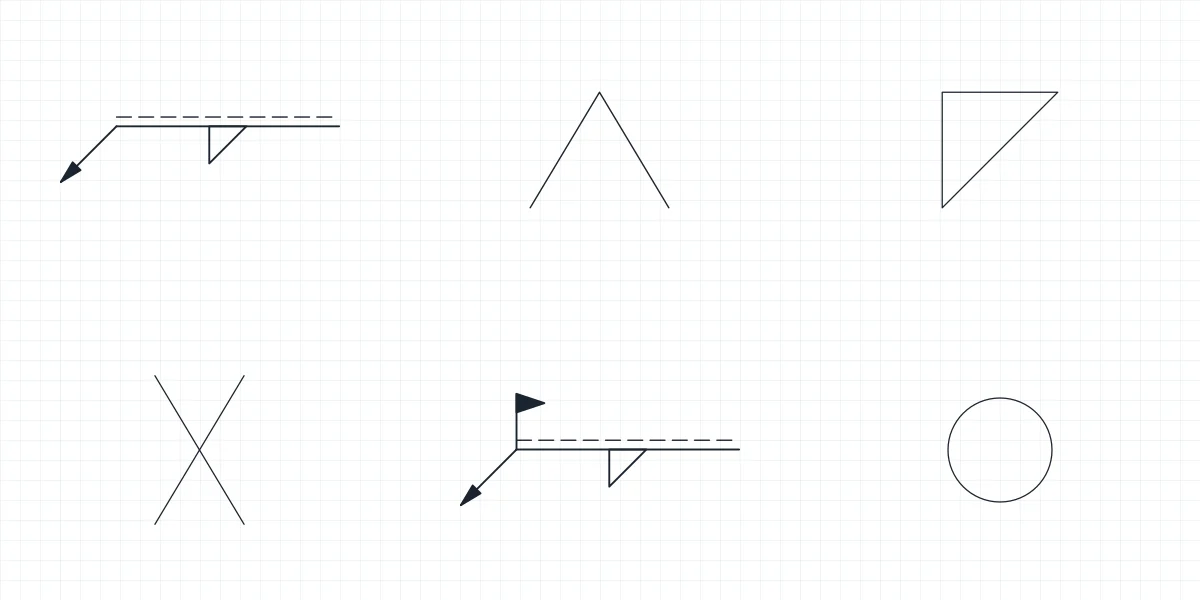
Schweißsymbole, Schaltzeichen, Hydraulik- und Pneumatik-Schaltzeichen und R&I-Fließschema-Symbole nach den Konventionen von ISO und IEC gezeichnet, dazu Industrieanlagen von der Armatur bis zum Kran in Grundriss und Ansicht. Jedes Symbol und jede Größe ist ein eigener Block in der DWG- und DXF-Datei, und jede Symbolbibliothek hat ein PDF-Blatt zum Ausdrucken.
-
Ein Block je Symbol
Öffnen Sie die Datei, und jedes Symbol ist schon ein Block mit lesbarem Namen. Ein Rückschlagventil oder eine Kehlnaht fügen Sie also über den Namen ein, statt es aus einer Beispielzeichnung zu kopieren.
-
Nach der Konvention gezeichnet
Die Formen folgen den veröffentlichten Konventionen jedes Fachgebiets: ISO 2553 für Schweißnähte, IEC 60617 für Schaltpläne, ISO 1219 für die Fluidtechnik und ISO 10628 mit ISA-5.1-Messstellenkreisen für das R&I-Fließschema.
-
DWG, DXF und ein PDF-Blatt
Die DWG ist für AutoCAD 2010 und neuer gespeichert, die DXF öffnet sich in fast jedem CAD-Programm, und das PDF listet jedes Symbol mit Namen auf, als schnelle Übersicht auf Papier.
CAD-Symbolbibliotheken nach Fachgebiet
Schweißen, Schaltzeichen, Hydraulik, Pneumatik und R&I-Fließschema, jeweils ein Satz benannter Blöcke, die Sie über den Namen einfügen.
CAD-Blöcke für Industrieanlagen nach Kategorie
Armaturen, Pumpen, Behälter, Motoren, Förderer, Regale und Krane, jeweils in Grundriss und Ansicht in Millimetern gezeichnet, als DWG und DXF.
Alle CAD-Symbolbibliotheken und Anlagenblöcke
431 Blöcke auf 62 Seiten, als DWG und DXF, mit einem druckbaren PDF-Blatt für jede Symbolbibliothek.
-
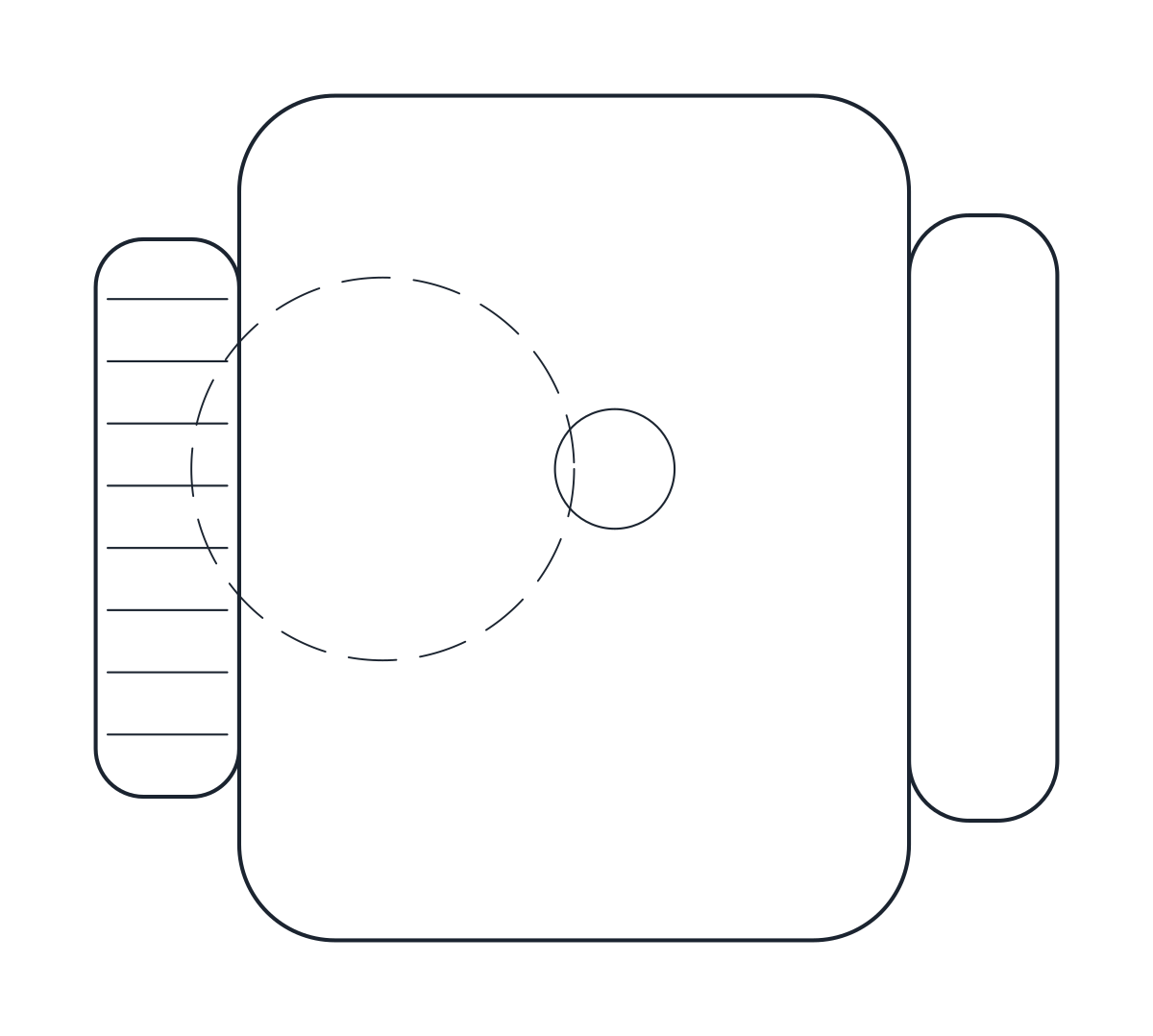 Hebezeuge Hebezeug als CAD-Block
-
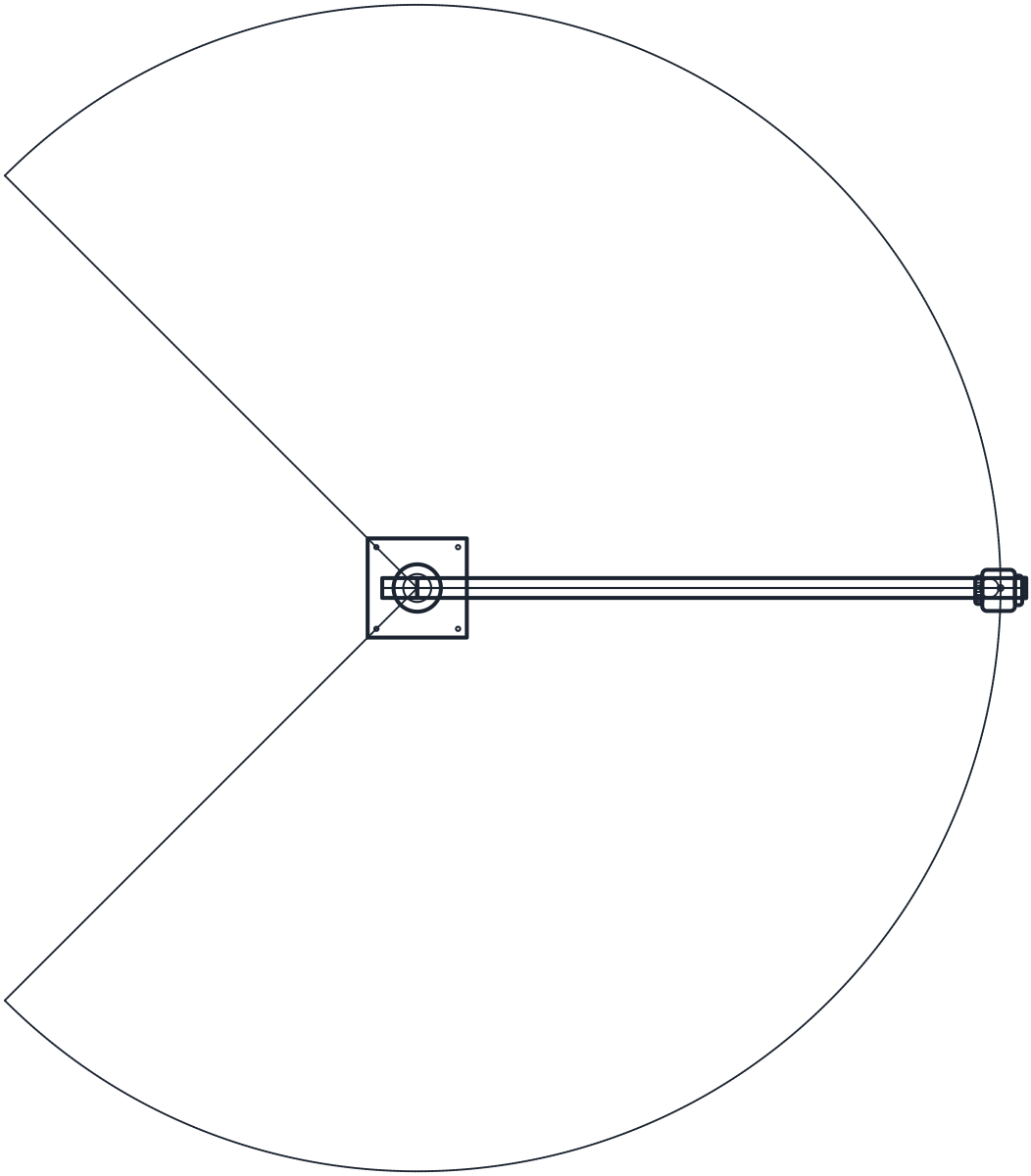 Hebezeuge Schwenkkran als CAD-Block
-
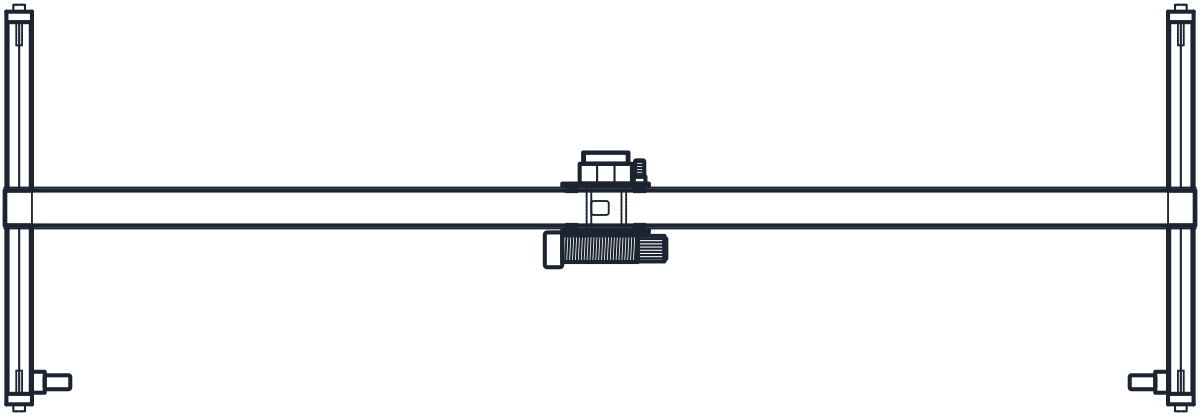 Hebezeuge Portalkran als CAD-Block
-
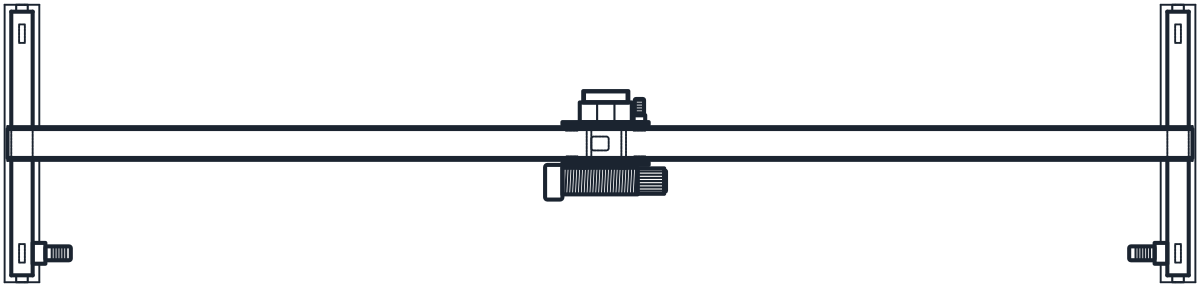 Hebezeuge Brückenkran als CAD-Block
-
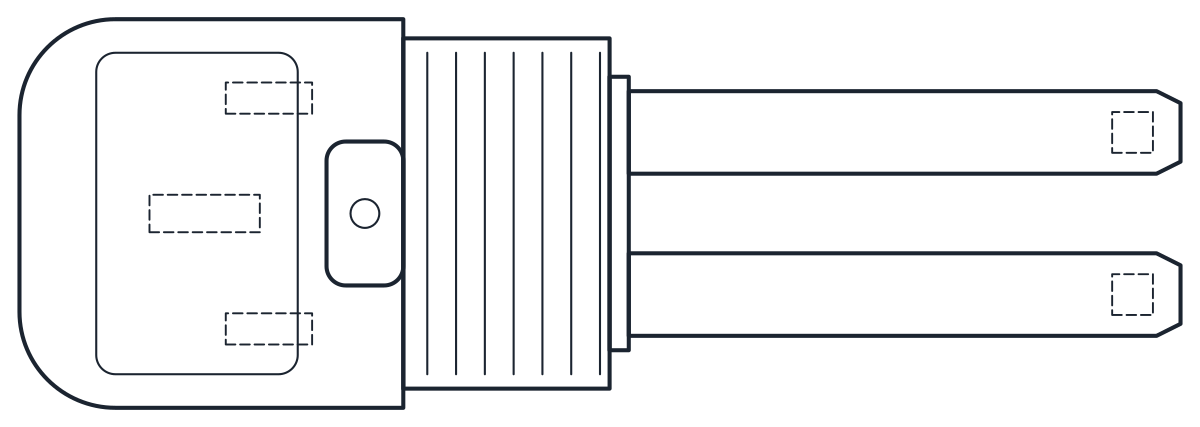 Hebezeuge Kommissionierer als CAD-Block
-
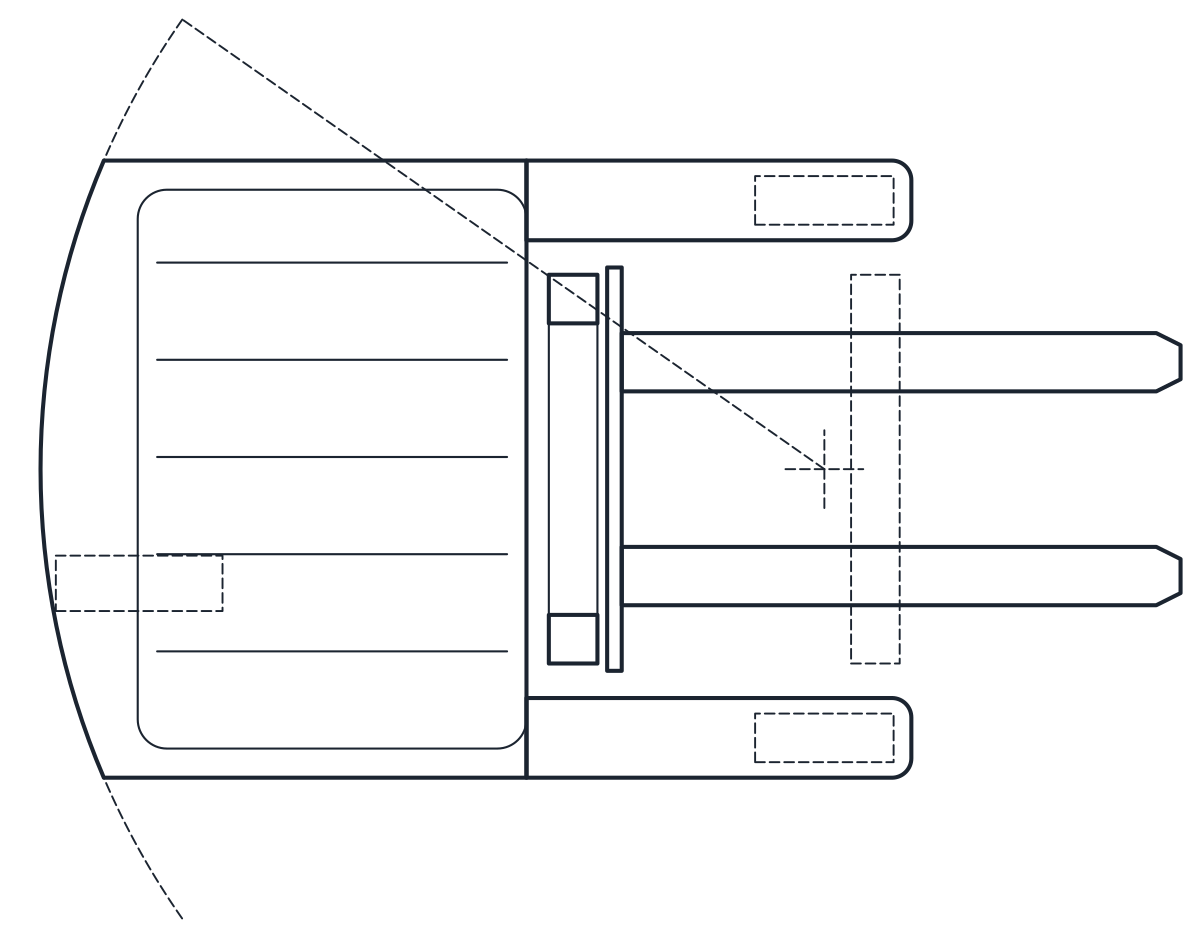 Hebezeuge Schubmaststapler als CAD-Block
-
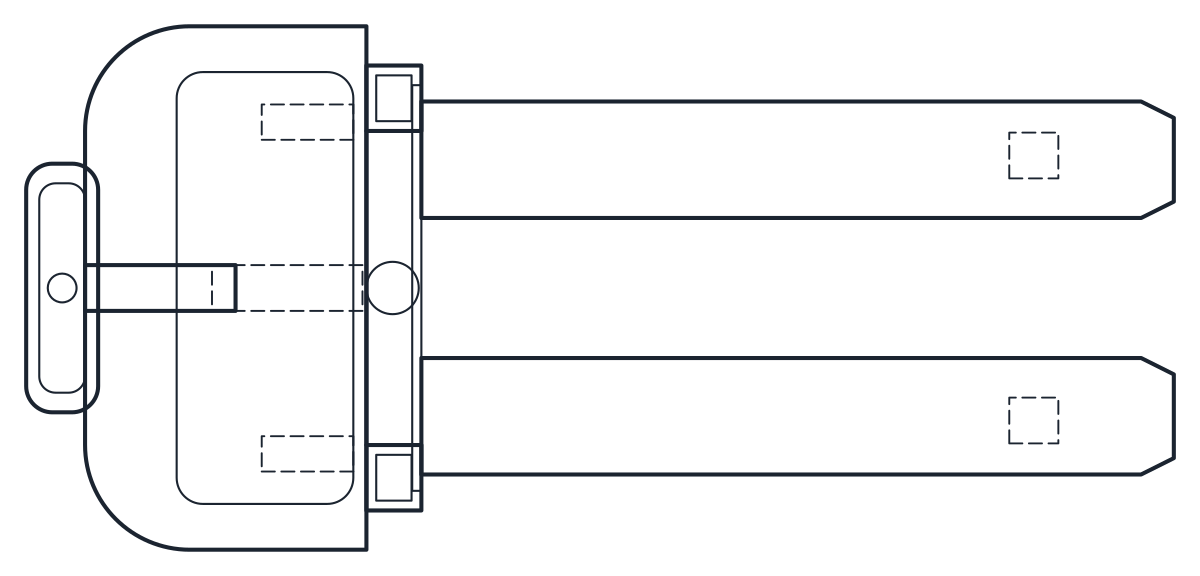 Hebezeuge Deichselstapler als CAD-Block
-
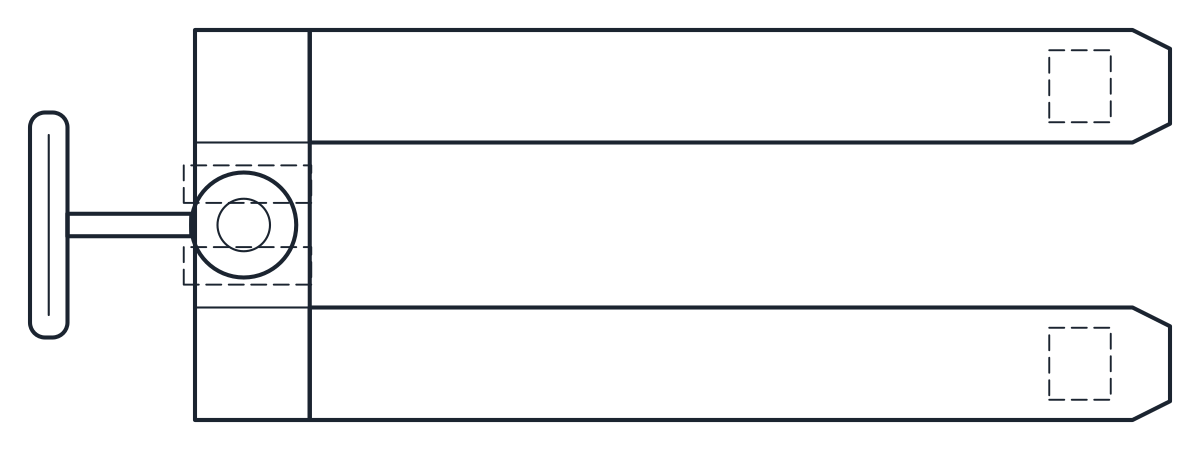 Hebezeuge Hubwagen als CAD-Block
-
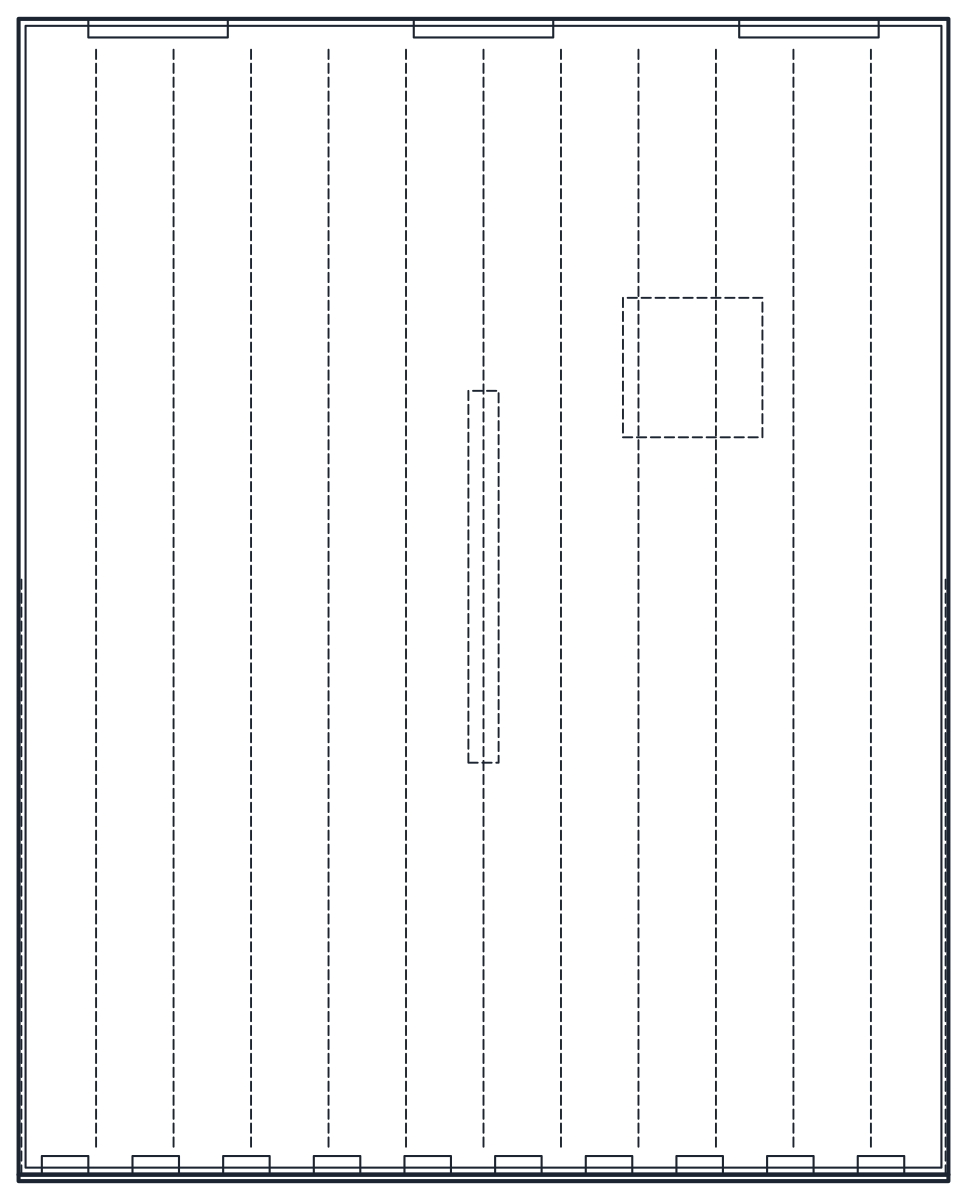 Lager Überladebrücke als CAD-Block
-
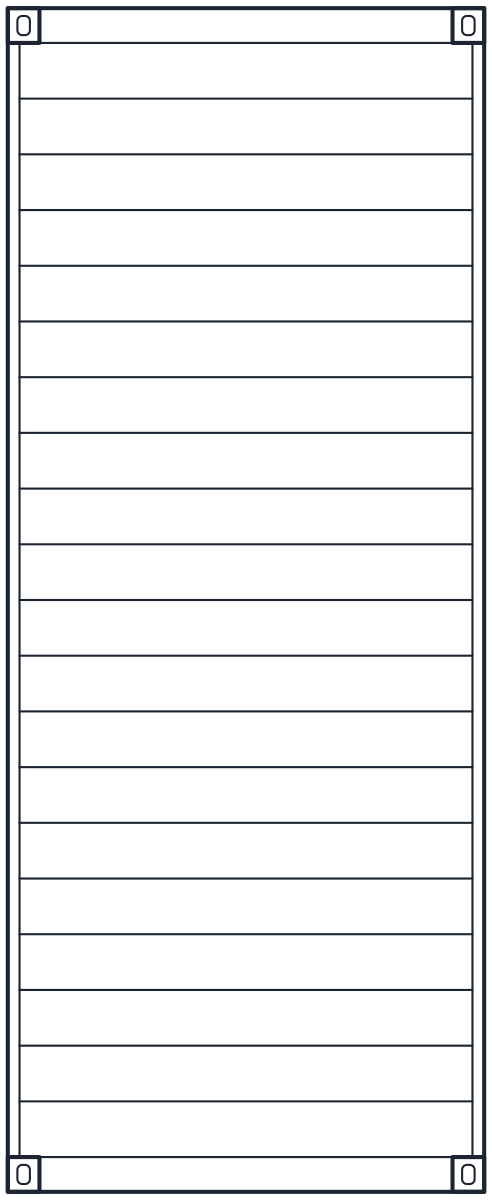 Lager Seecontainer als CAD-Block
-
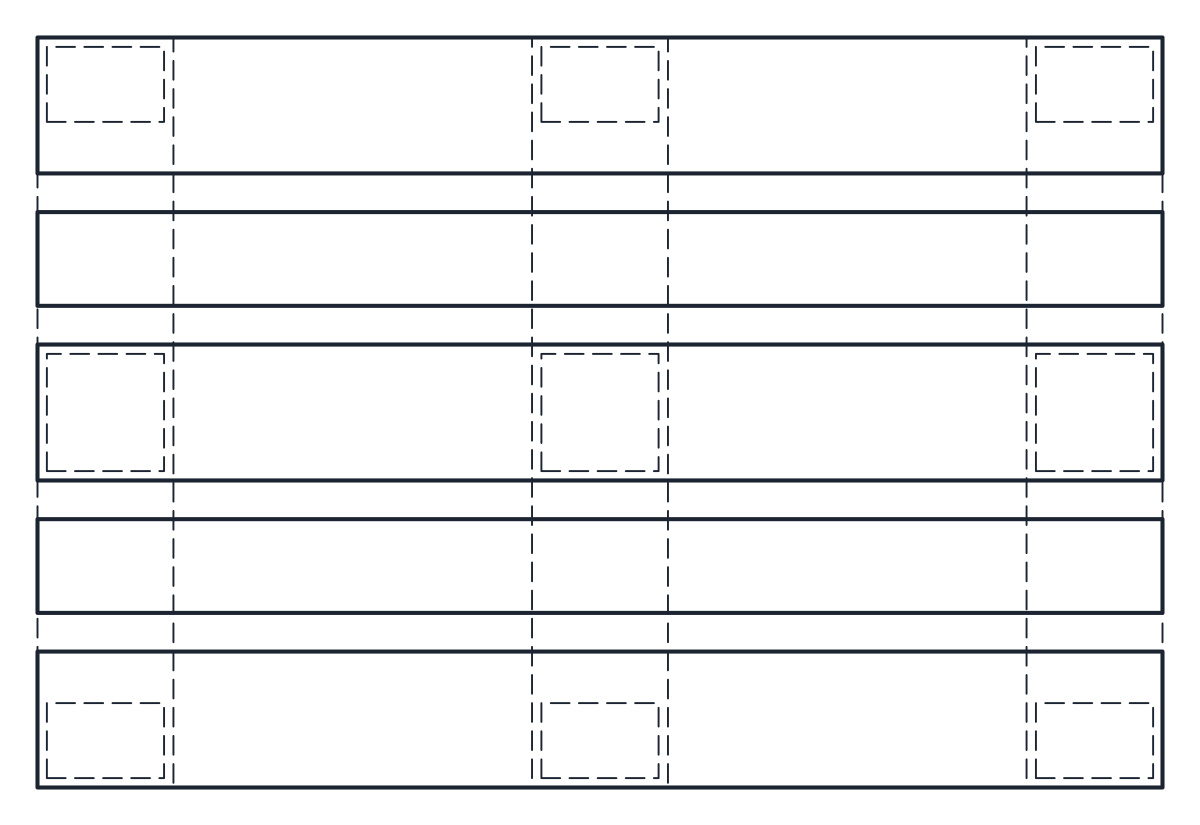 Lager Palette als CAD-Block
-
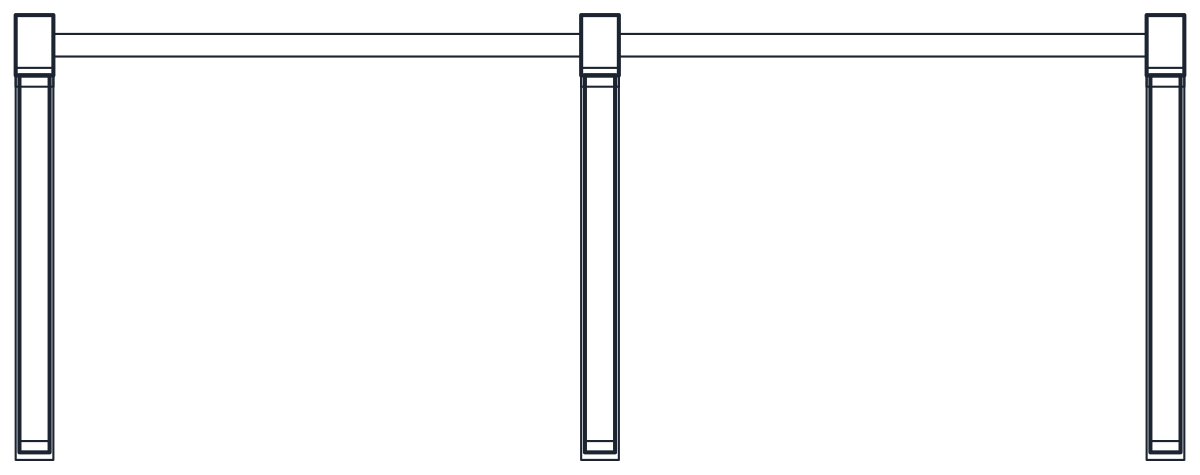 Lager Kragarmregal als CAD-Block
-
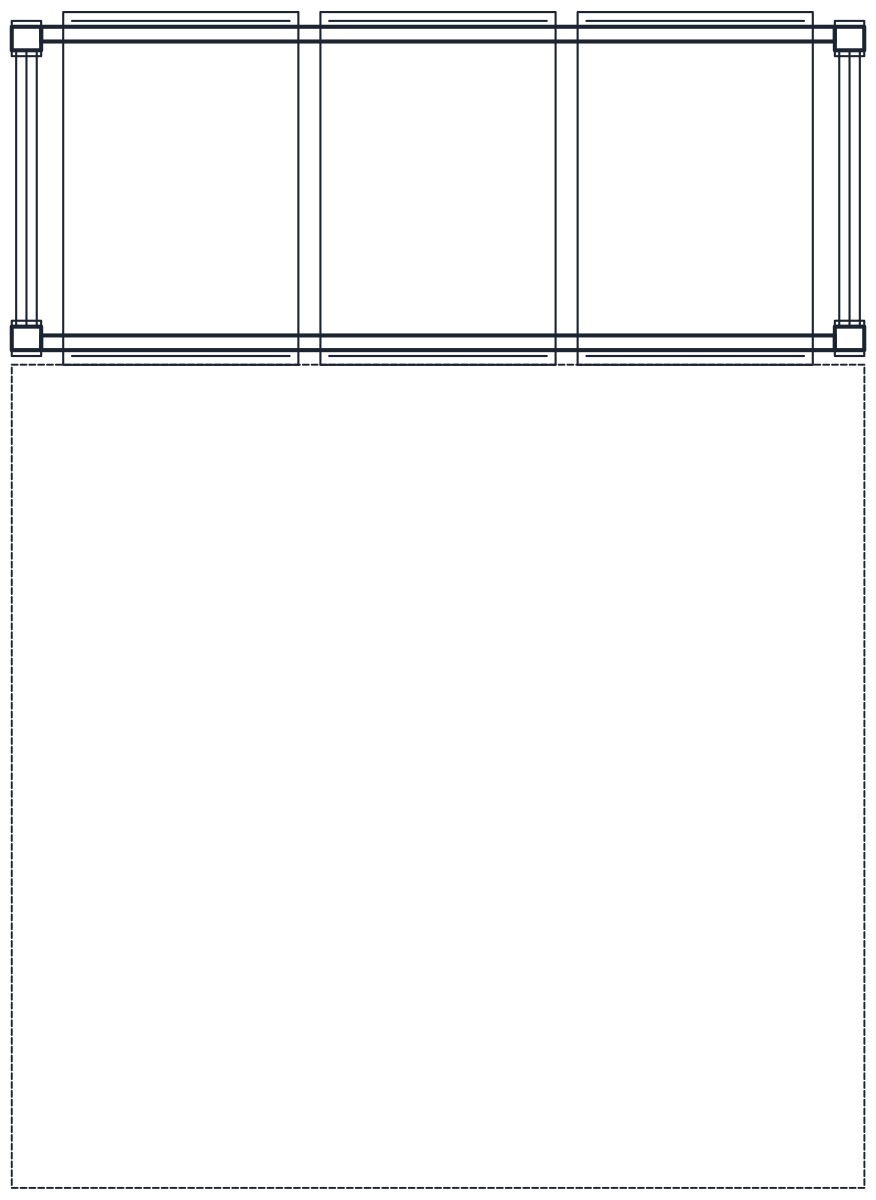 Lager Palettenregal als CAD-Block
-
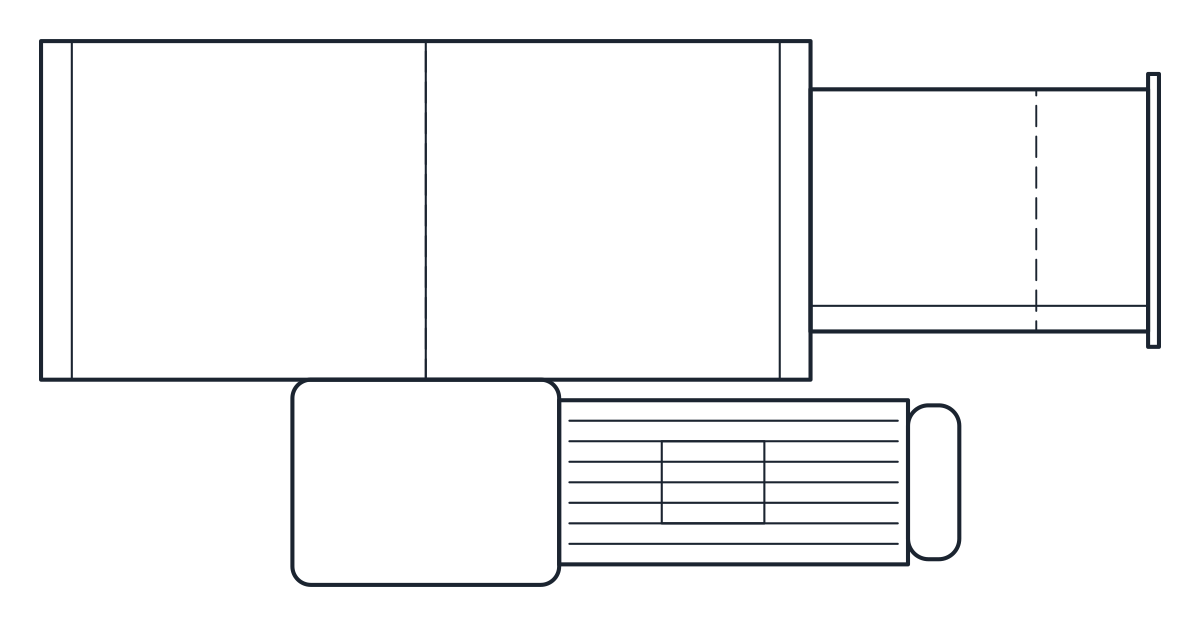 Förderer Becherwerk als CAD-Block
-
 Förderer Schneckenförderer als CAD-Block
-
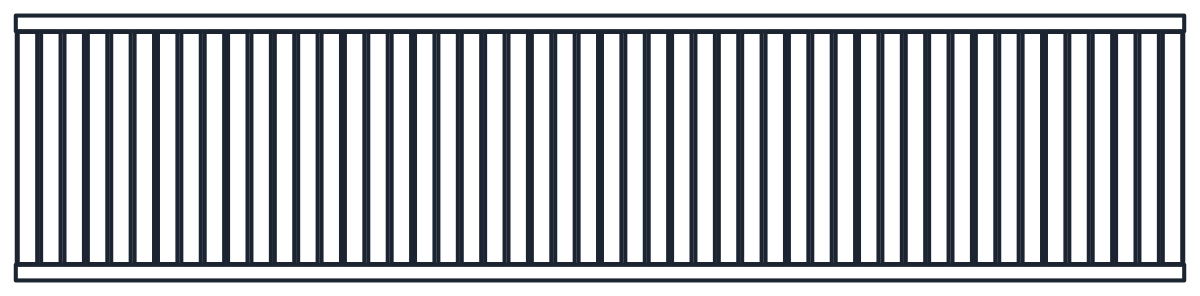 Förderer Rollenbahn als CAD-Block
-
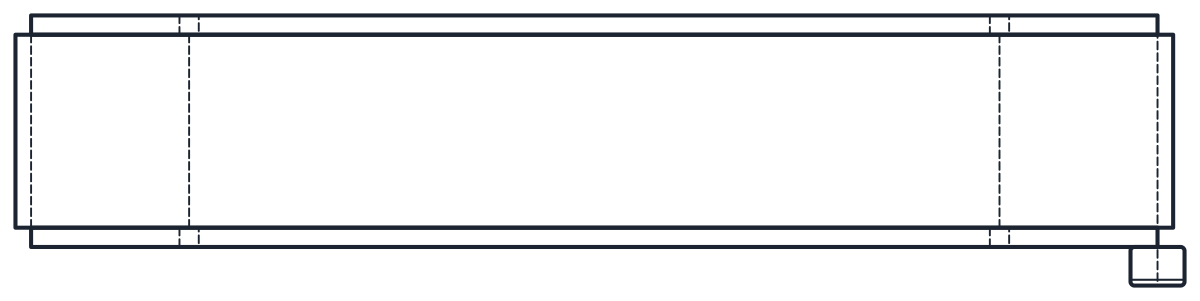 Förderer Förderband als CAD-Block
-
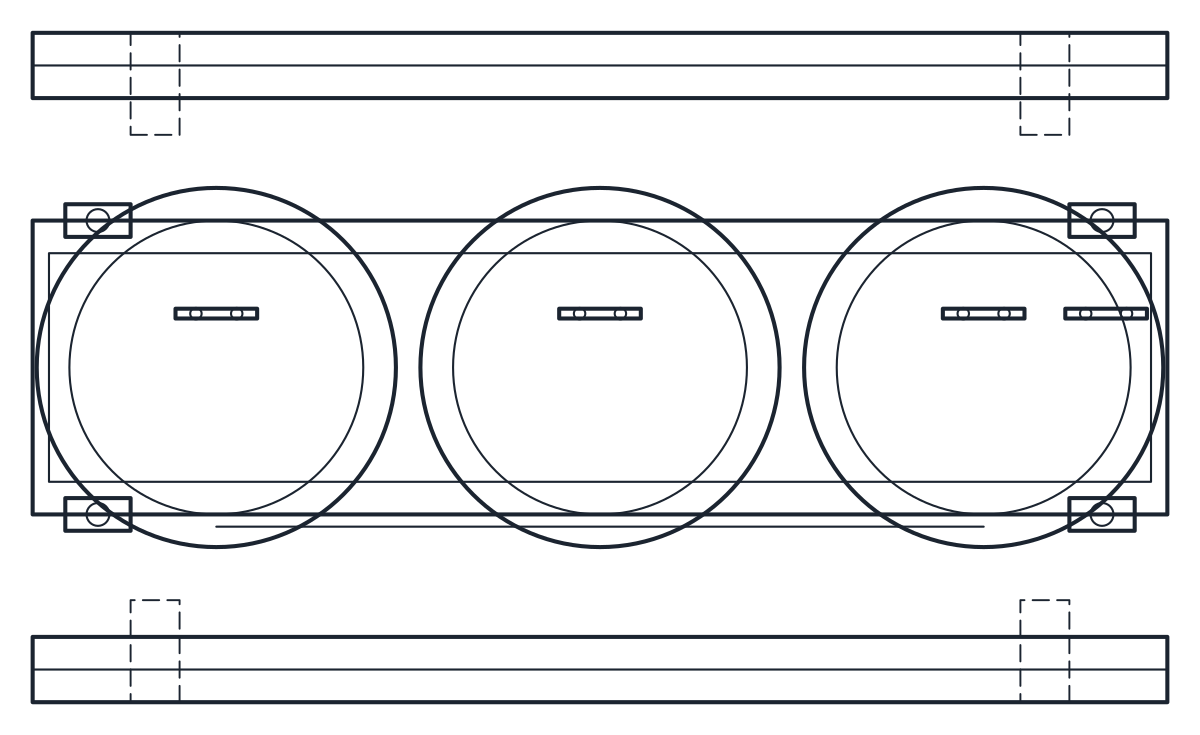 Motoren Transformator als CAD-Block
-
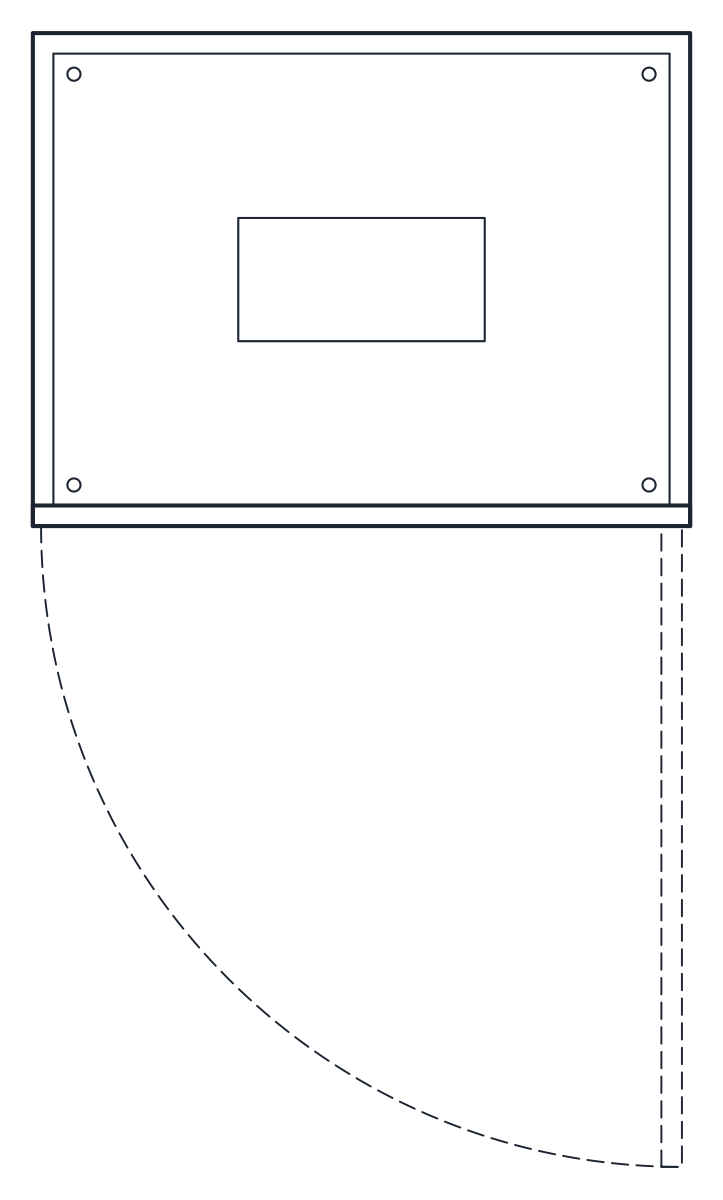 Motoren Schaltschrank als CAD-Block
-
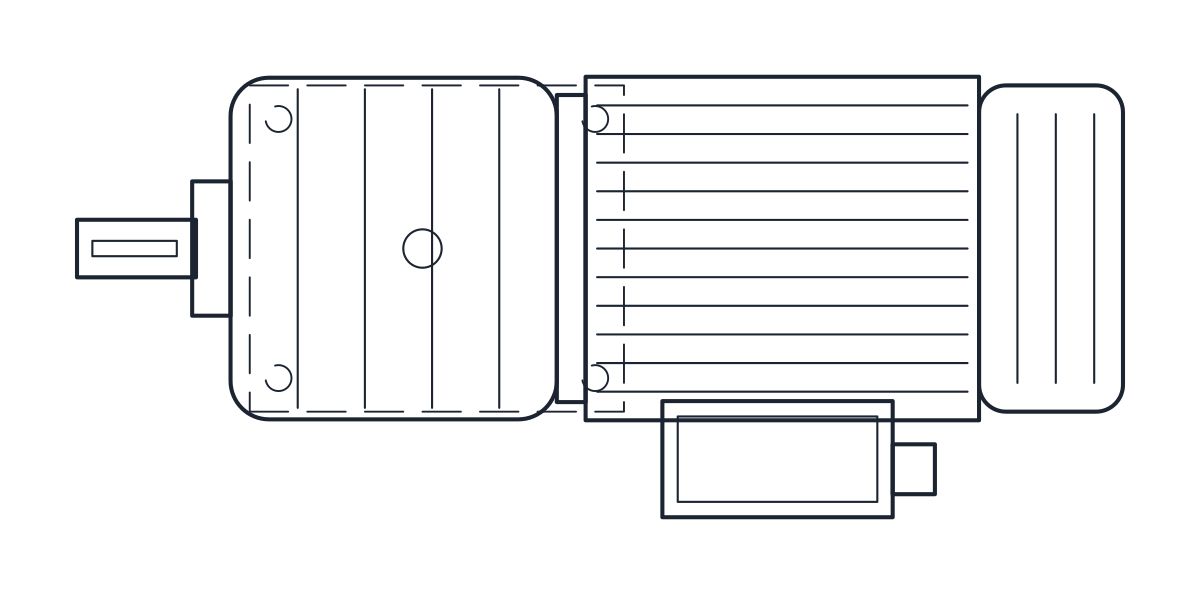 Motoren Getriebemotor als CAD-Block
-
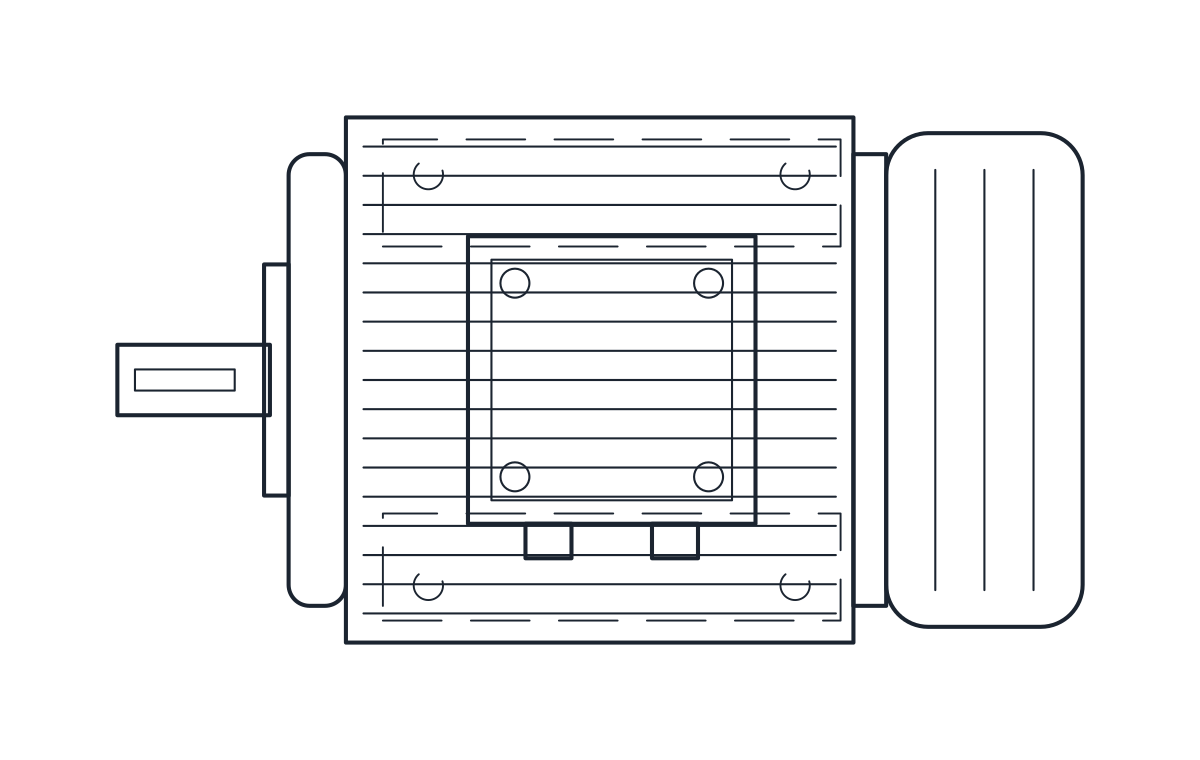 Motoren Elektromotor als CAD-Block
-
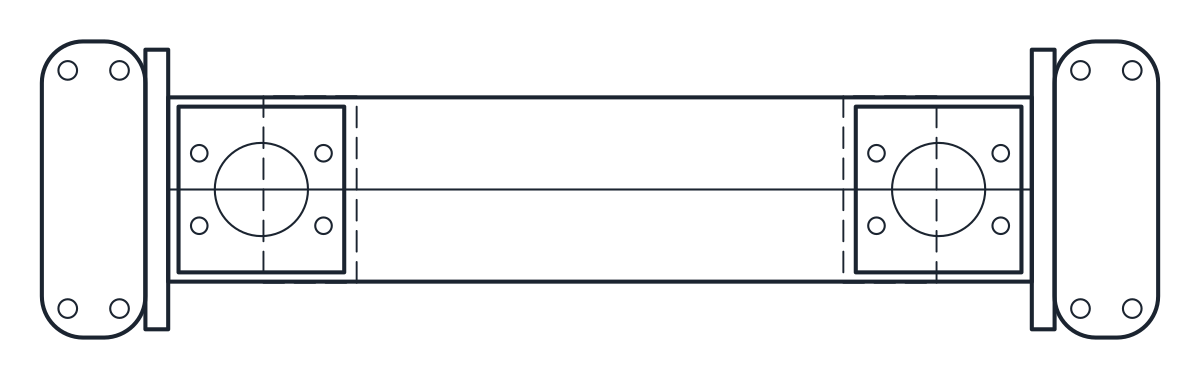 Behälter Wärmetauscher als CAD-Block
-
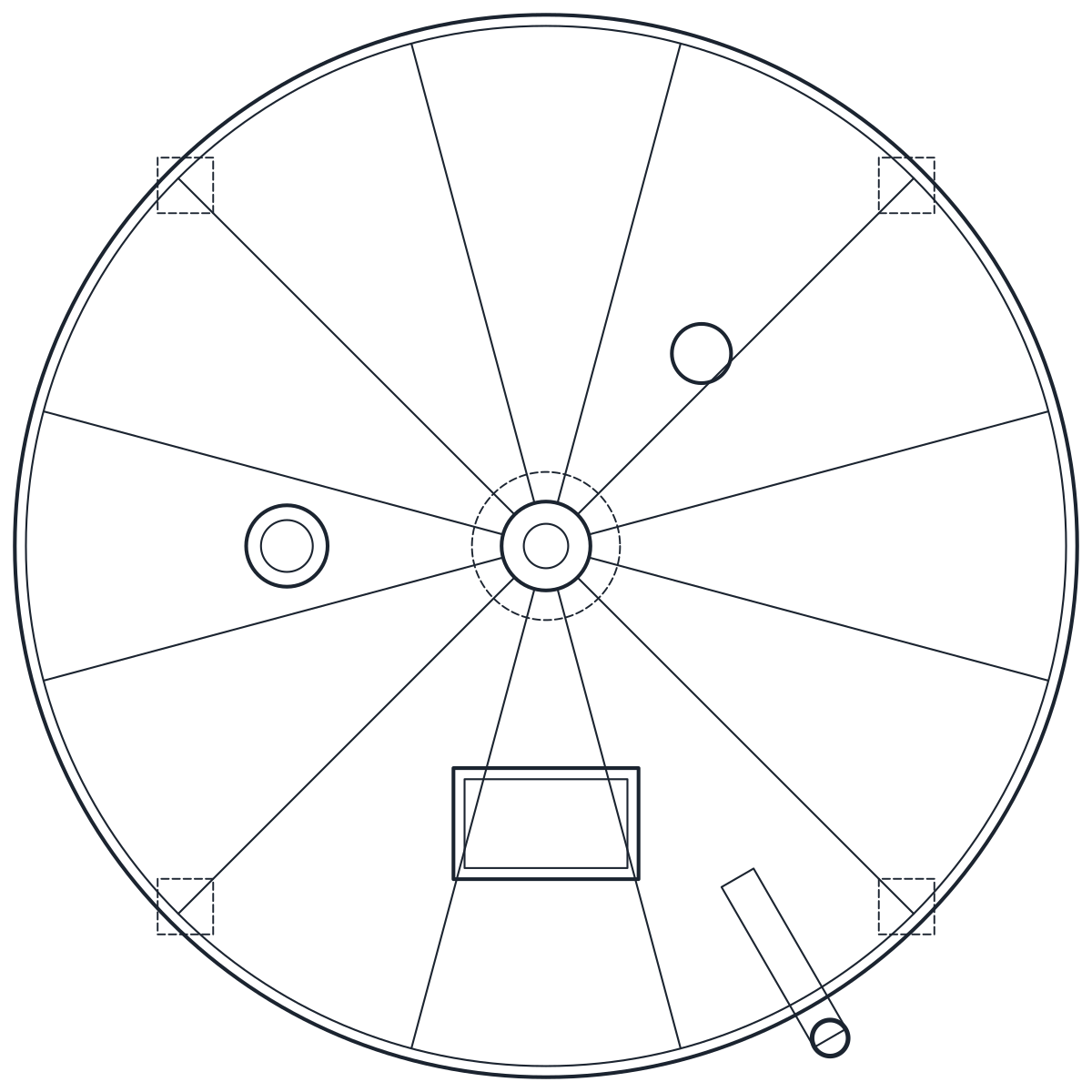 Behälter Silo als CAD-Block
-
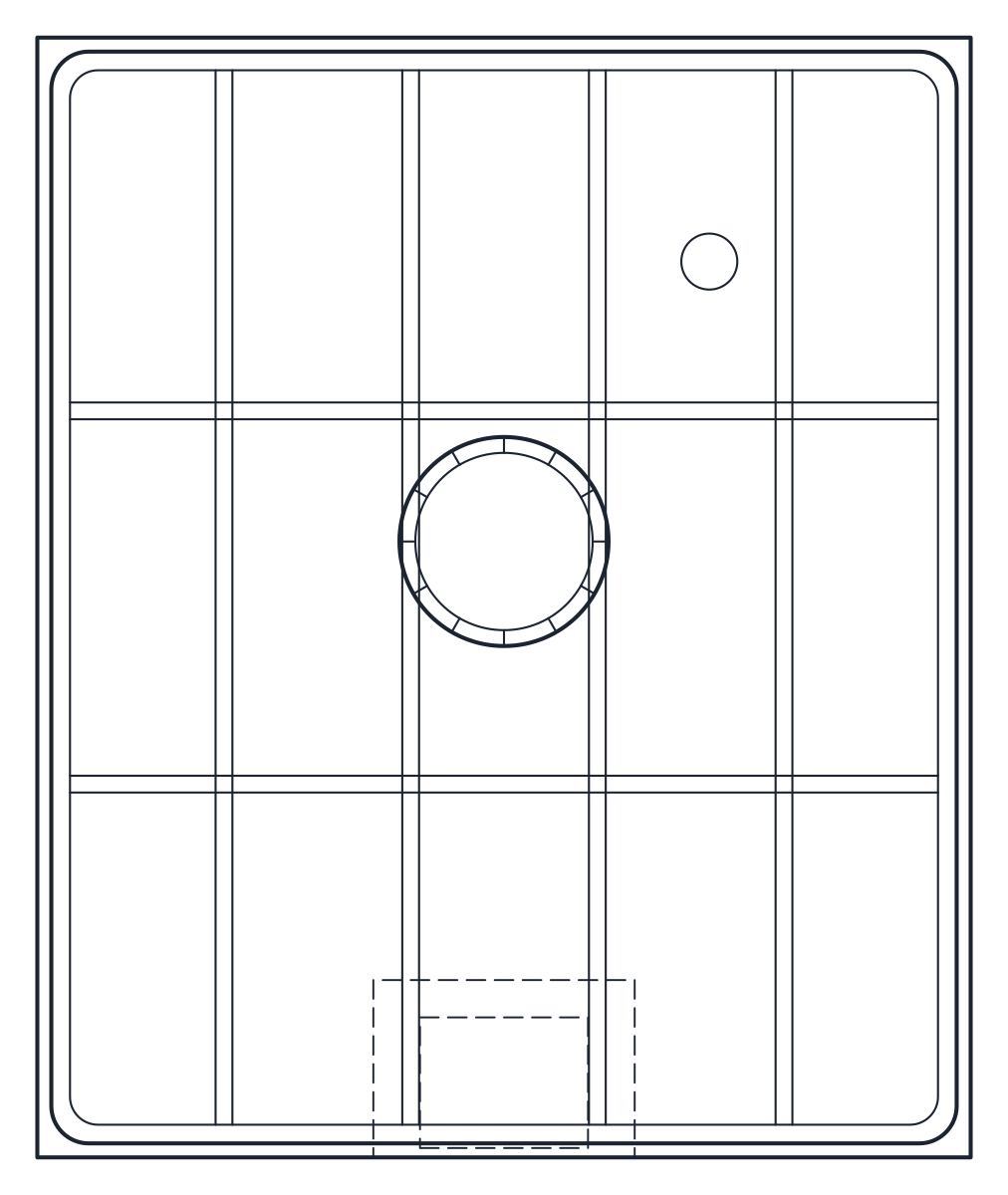 Behälter IBC-Container als CAD-Block
-
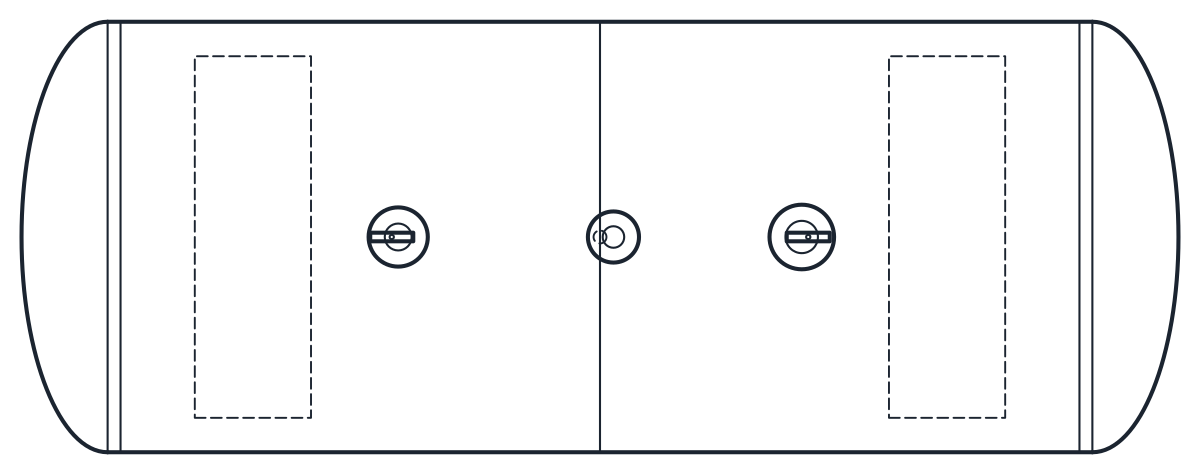 Behälter Druckbehälter als CAD-Block
-
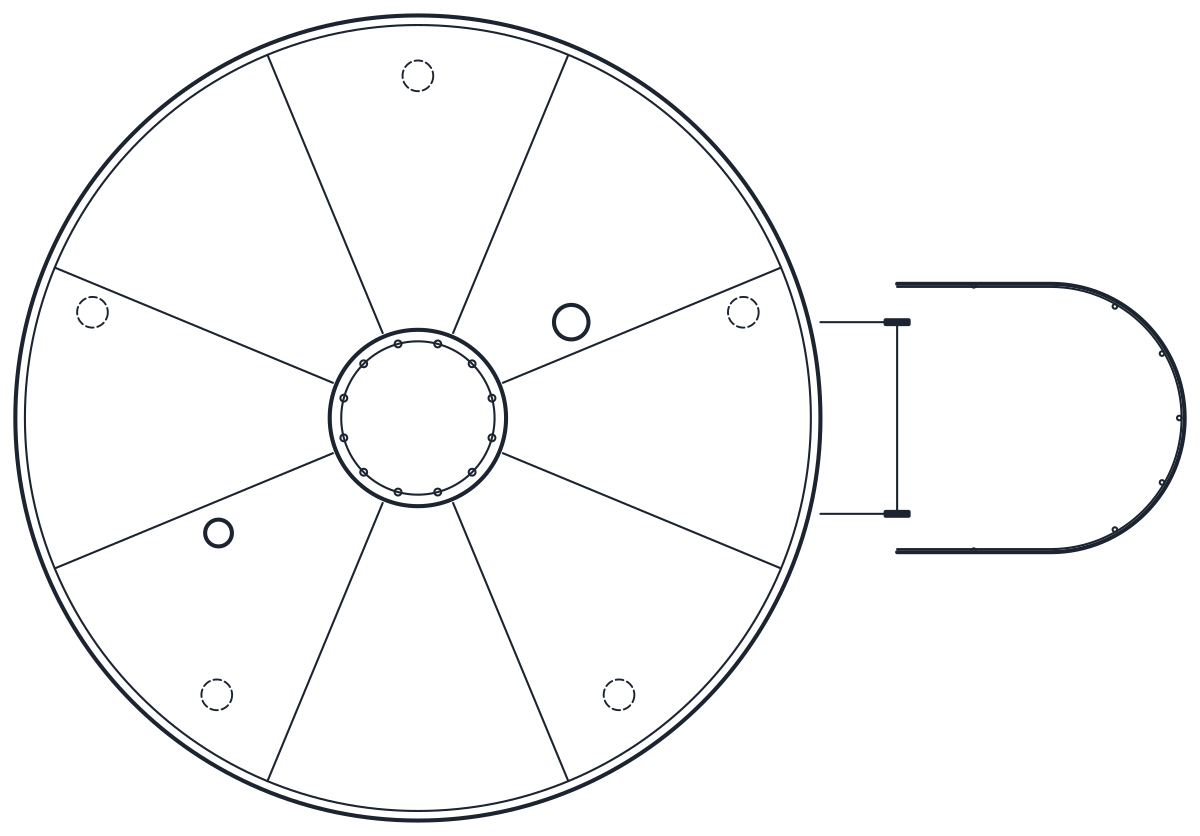 Behälter Lagertank als CAD-Block
-
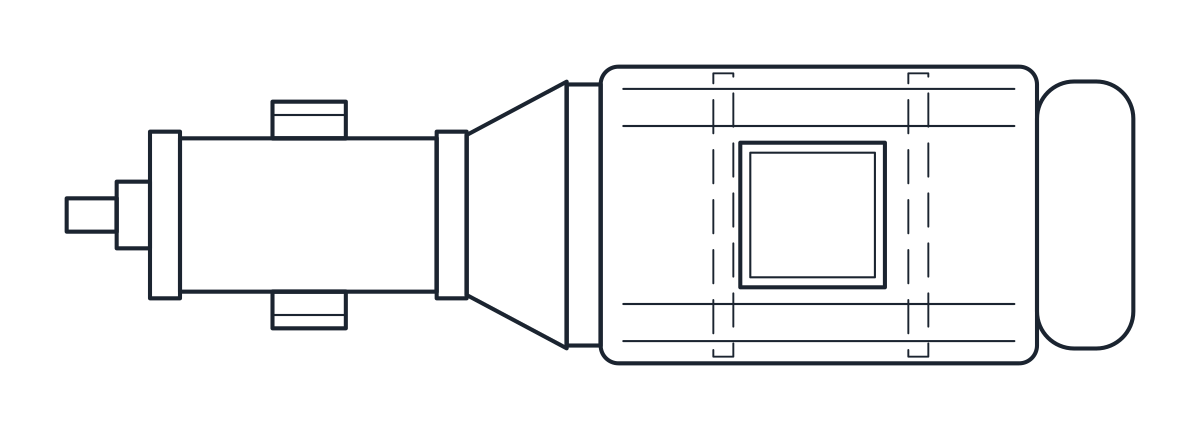 Pumpen Zahnradpumpe als CAD-Block
-
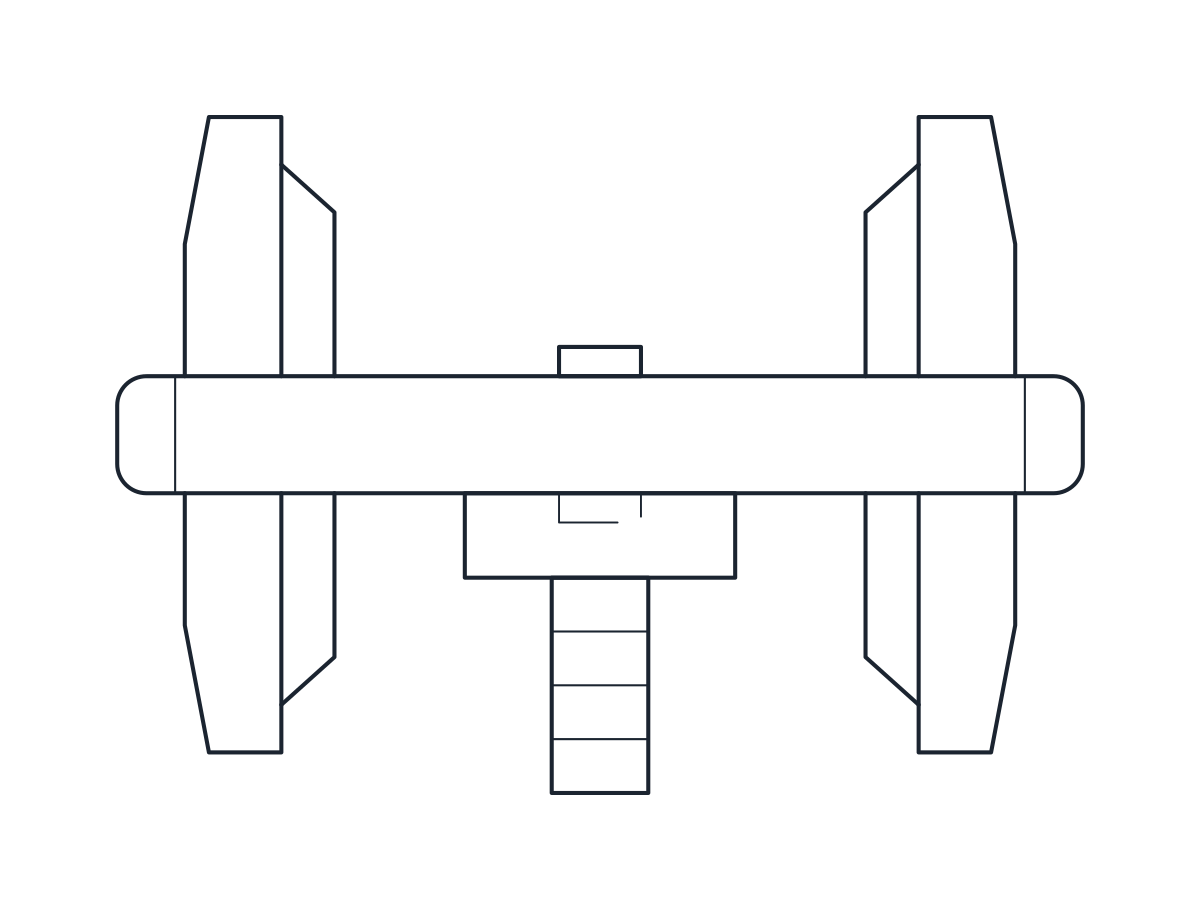 Pumpen Membranpumpe als CAD-Block
-
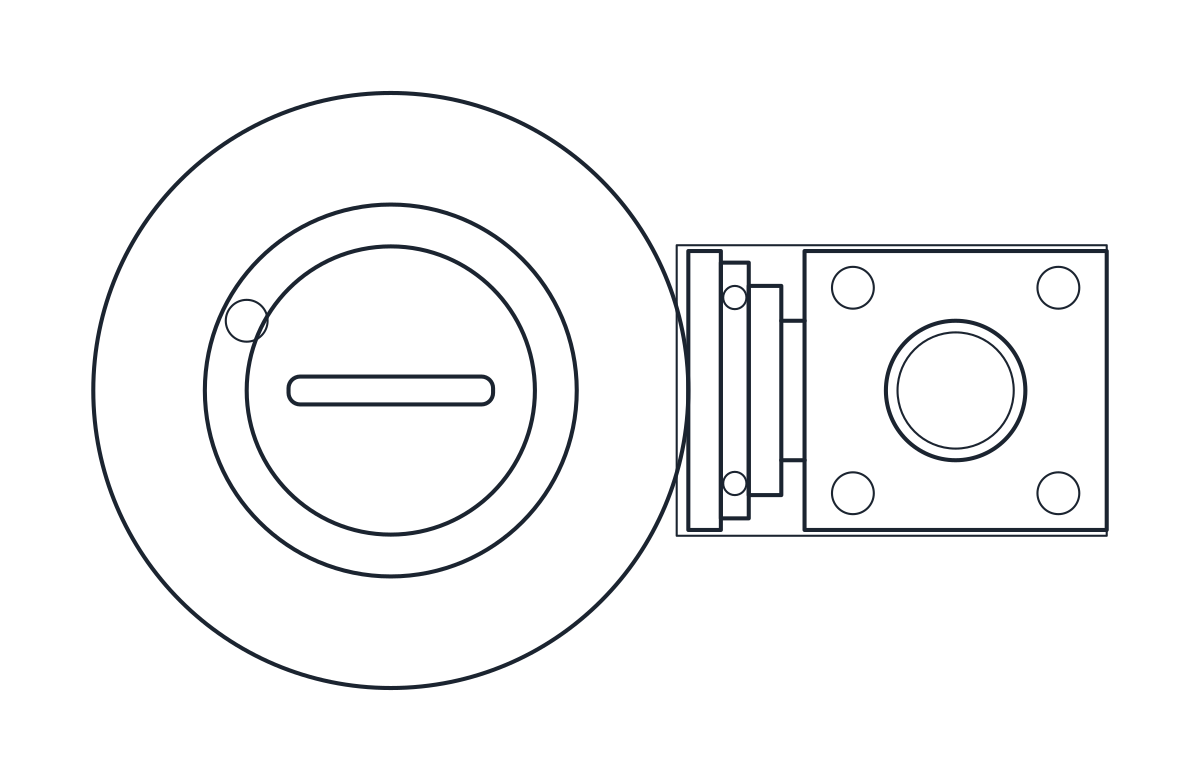 Pumpen Tauchpumpe als CAD-Block
-
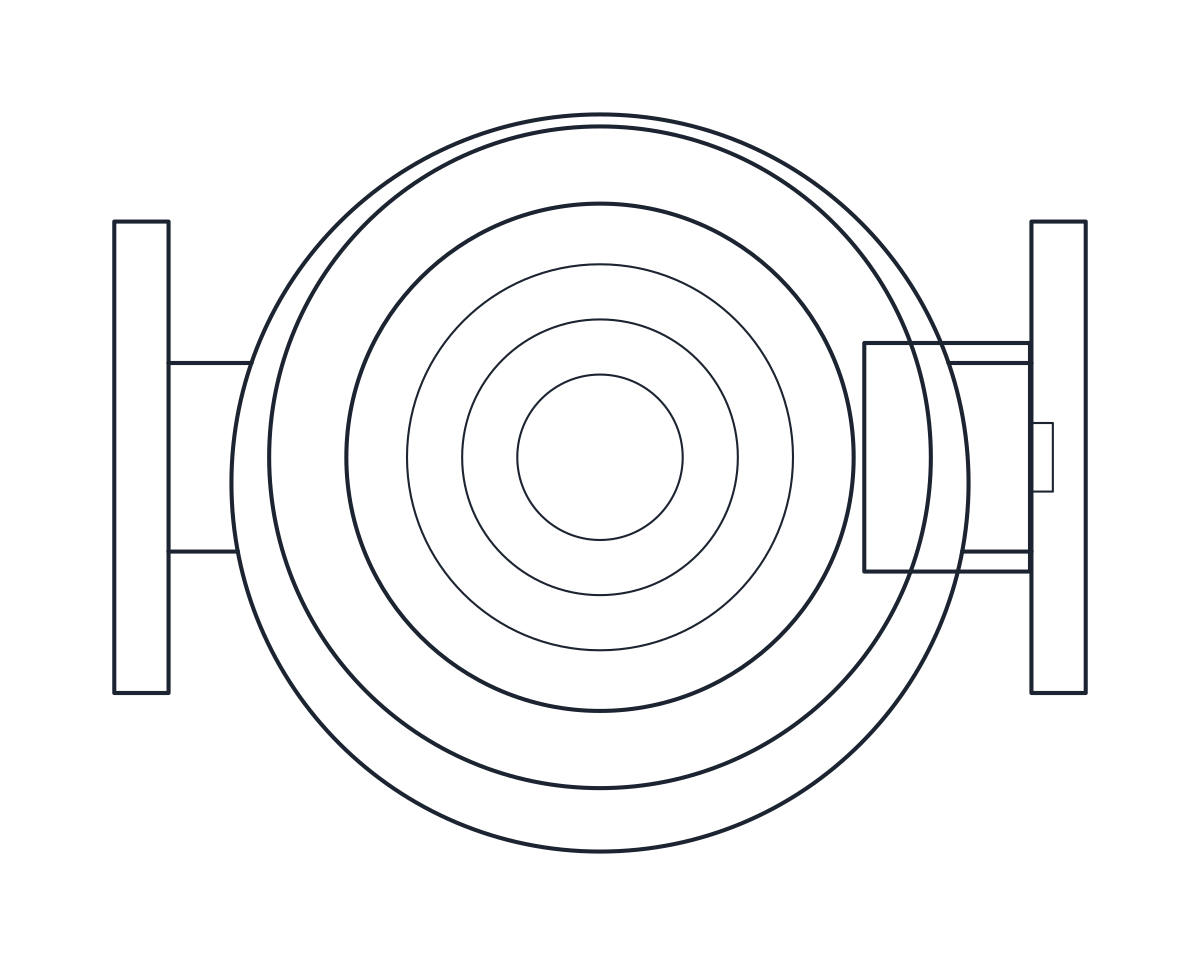 Pumpen Inline-Pumpe als CAD-Block
-
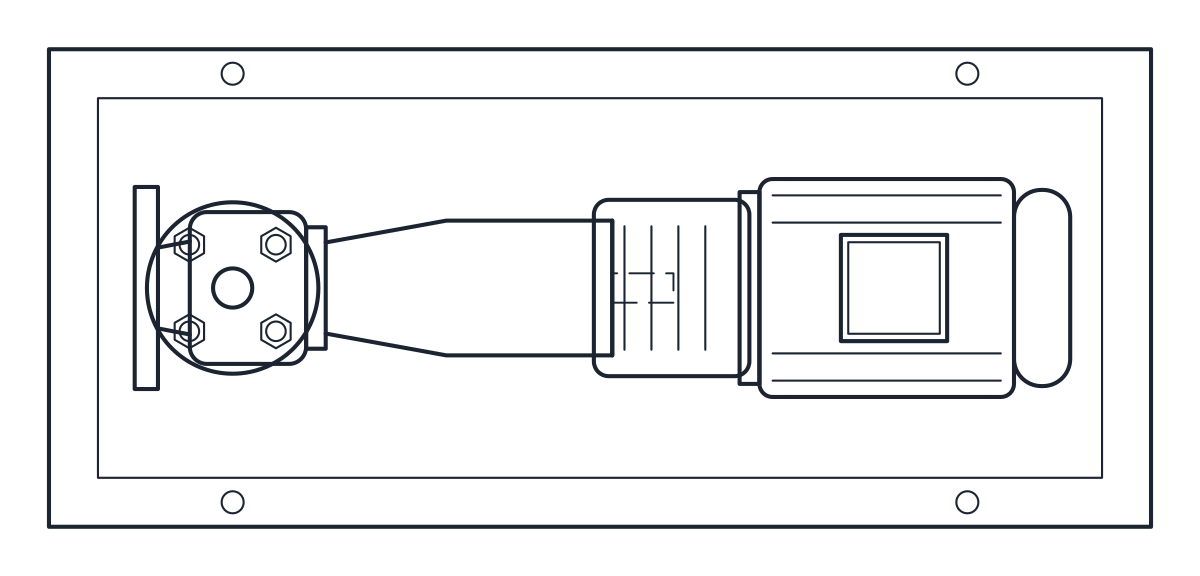 Pumpen Normpumpe als CAD-Block
-
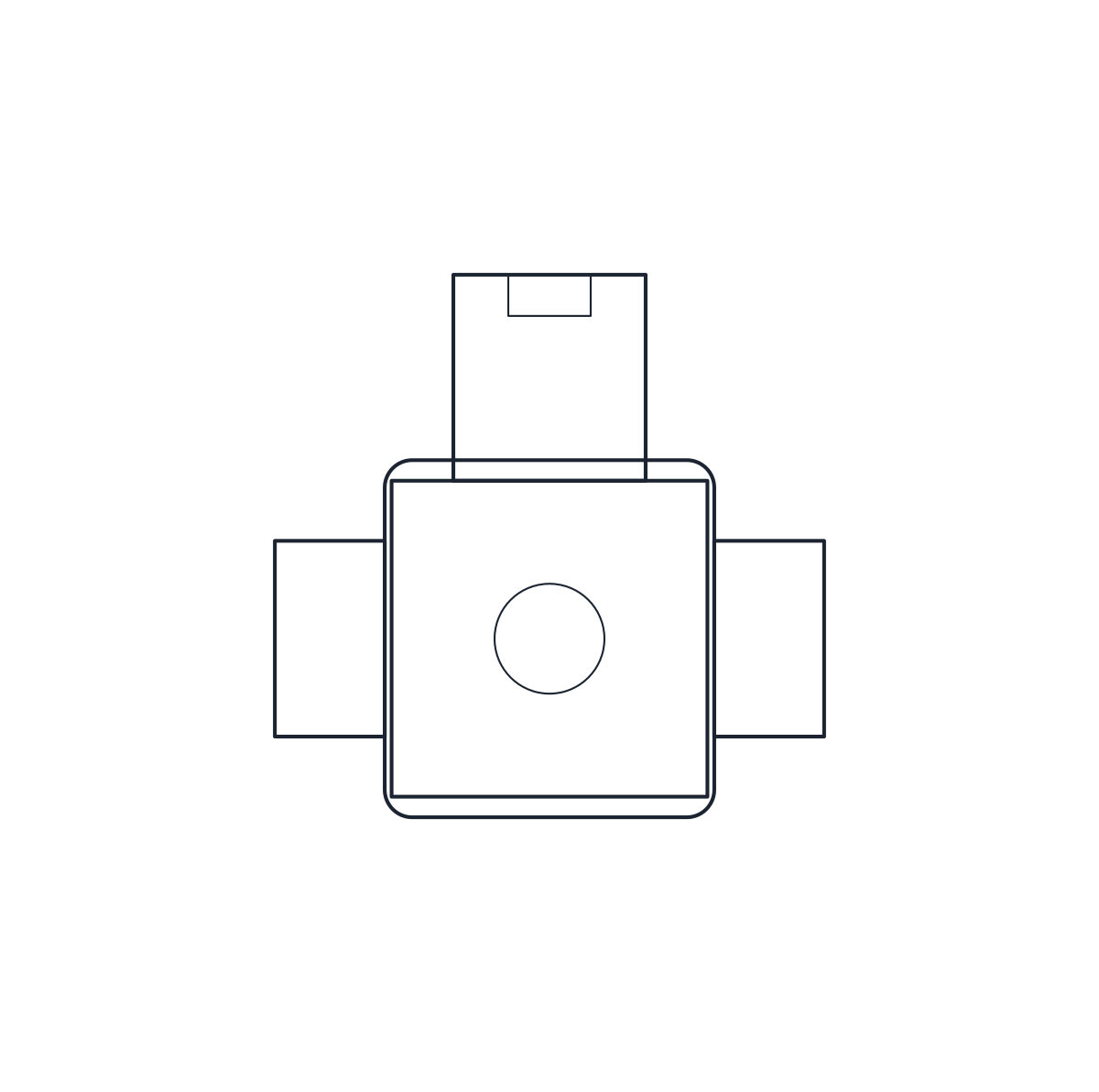 Armaturen Magnetventil als CAD-Block
-
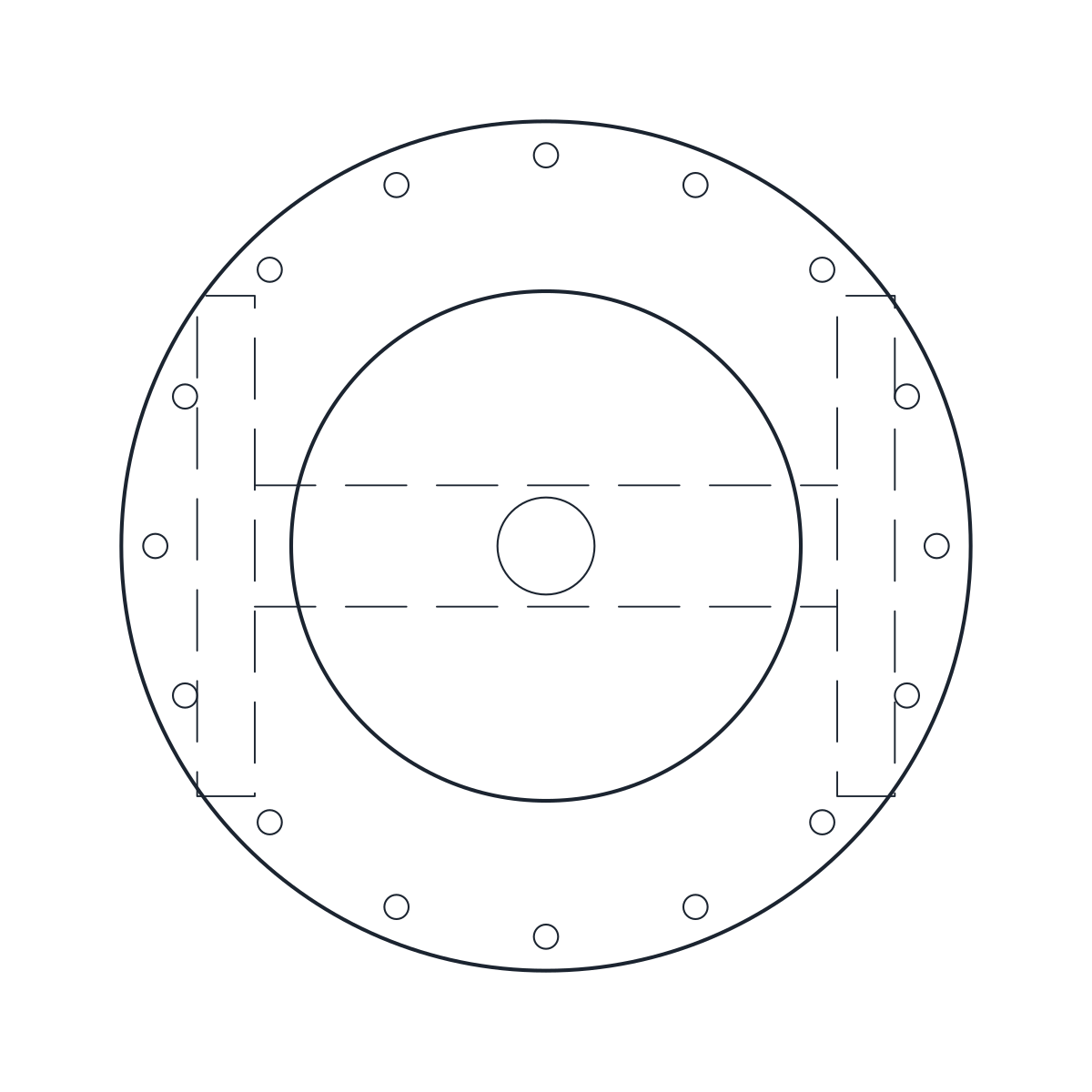 Armaturen Stellventil als CAD-Block
-
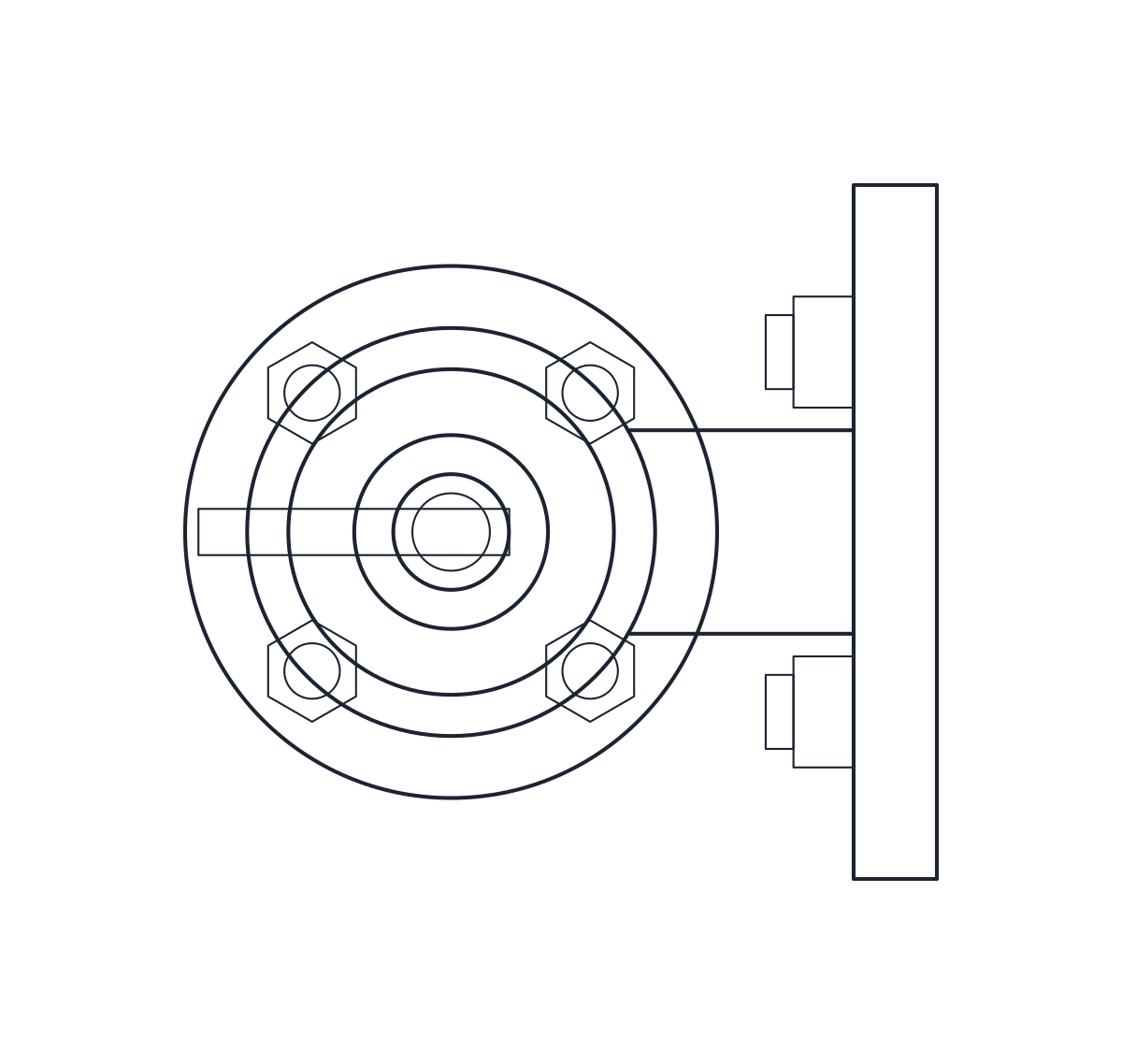 Armaturen Sicherheitsventil als CAD-Block
-
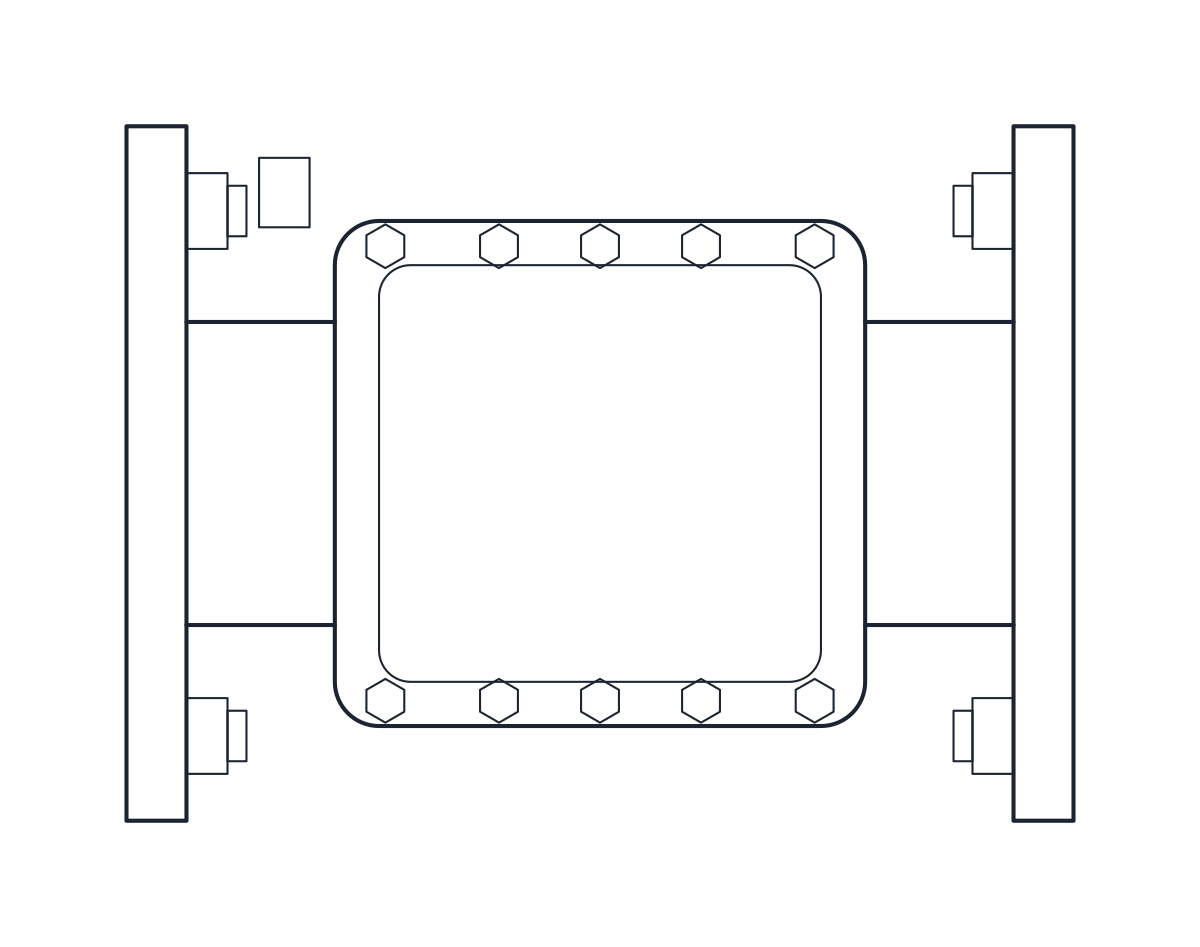 Armaturen Rückschlagventil als CAD-Block
-
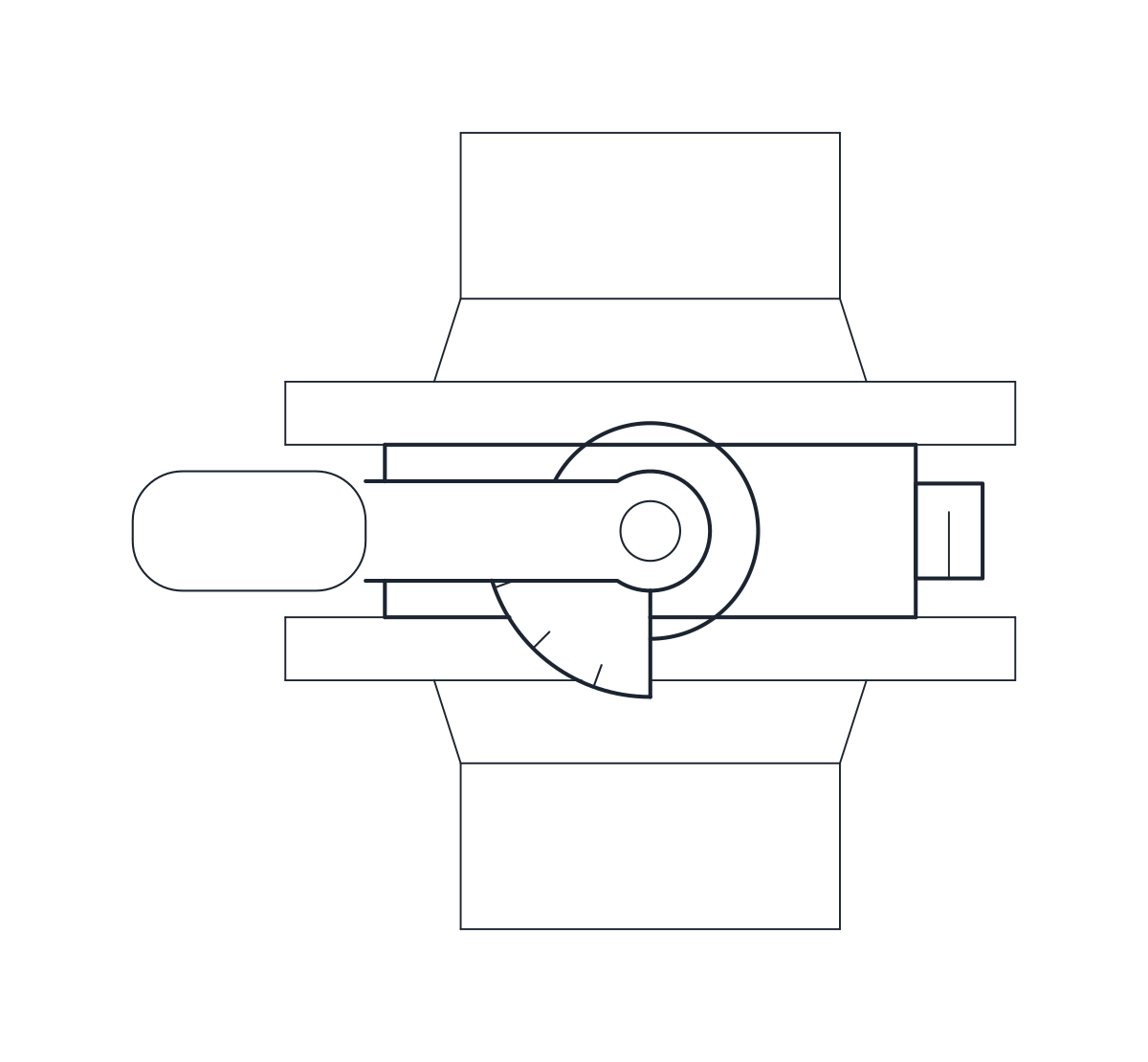 Armaturen Absperrklappe als CAD-Block
-
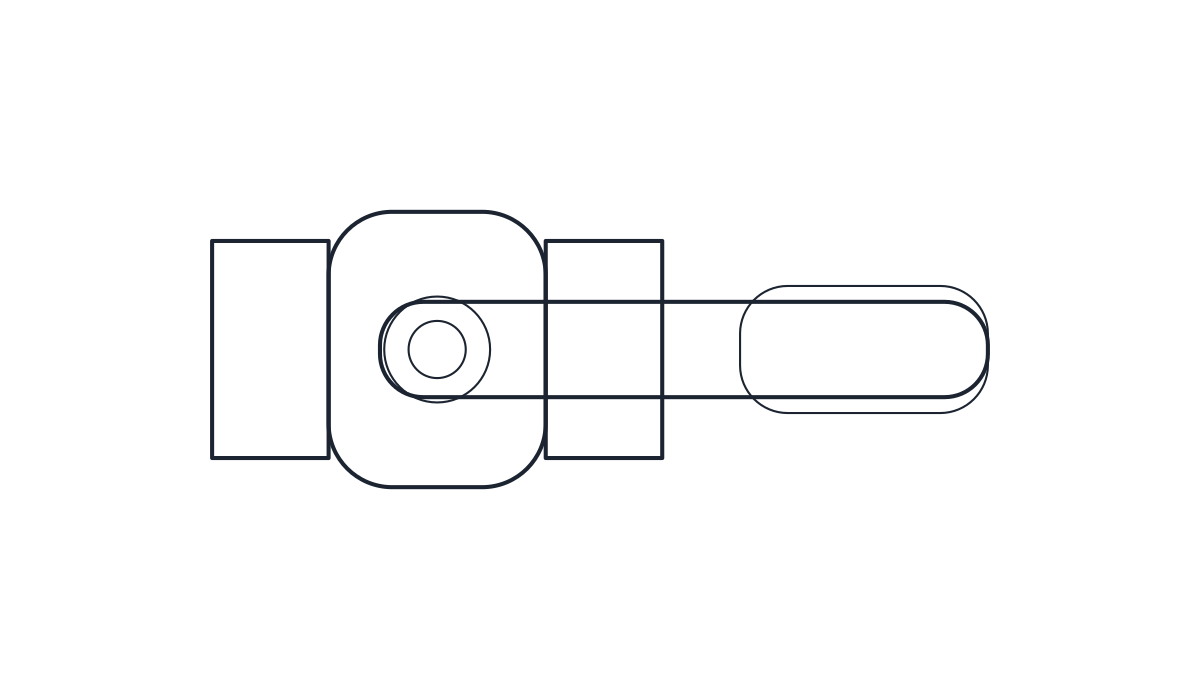 Armaturen Kugelhahn als CAD-Block
-
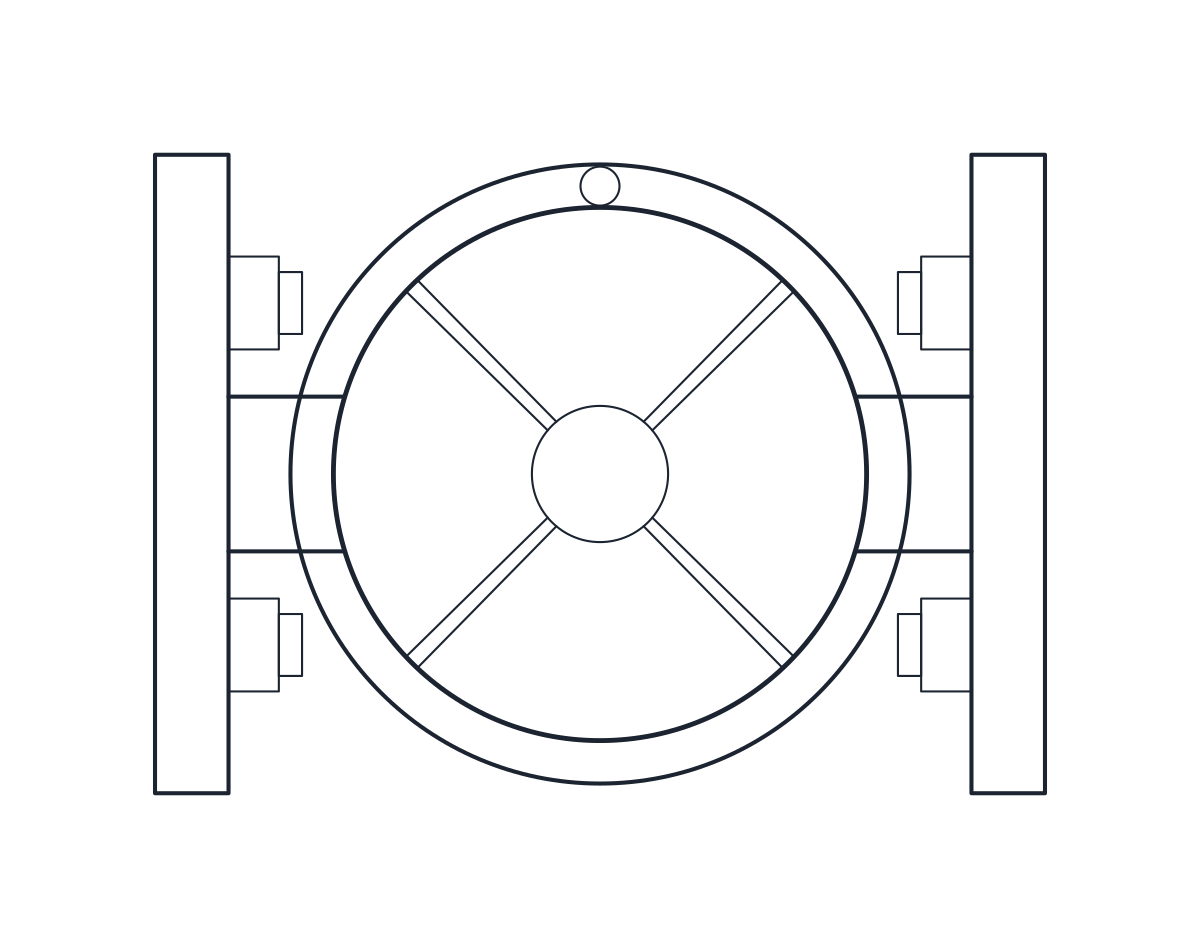 Armaturen Absperrventil als CAD-Block
-
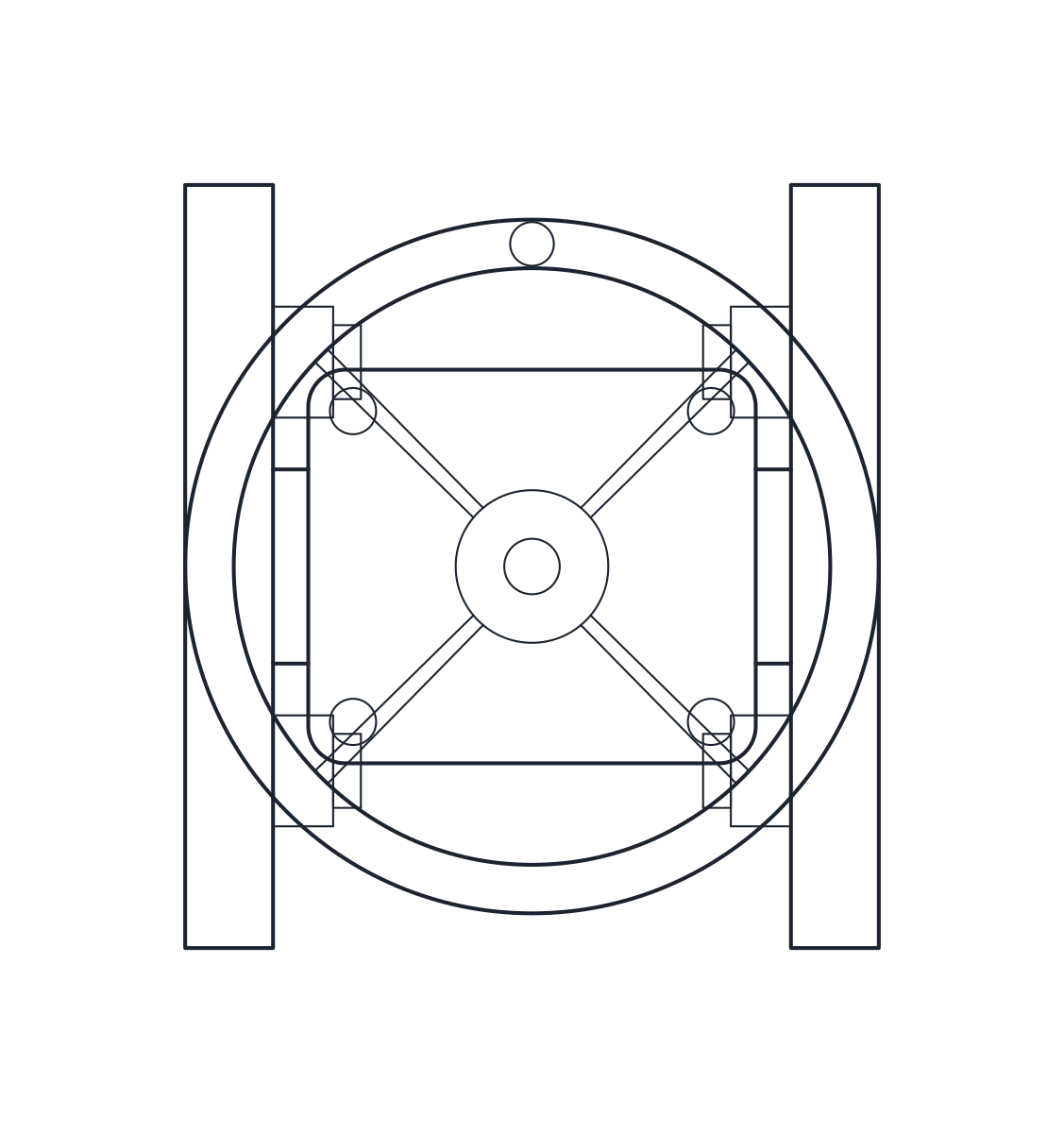 Armaturen Absperrschieber als CAD-Block
-
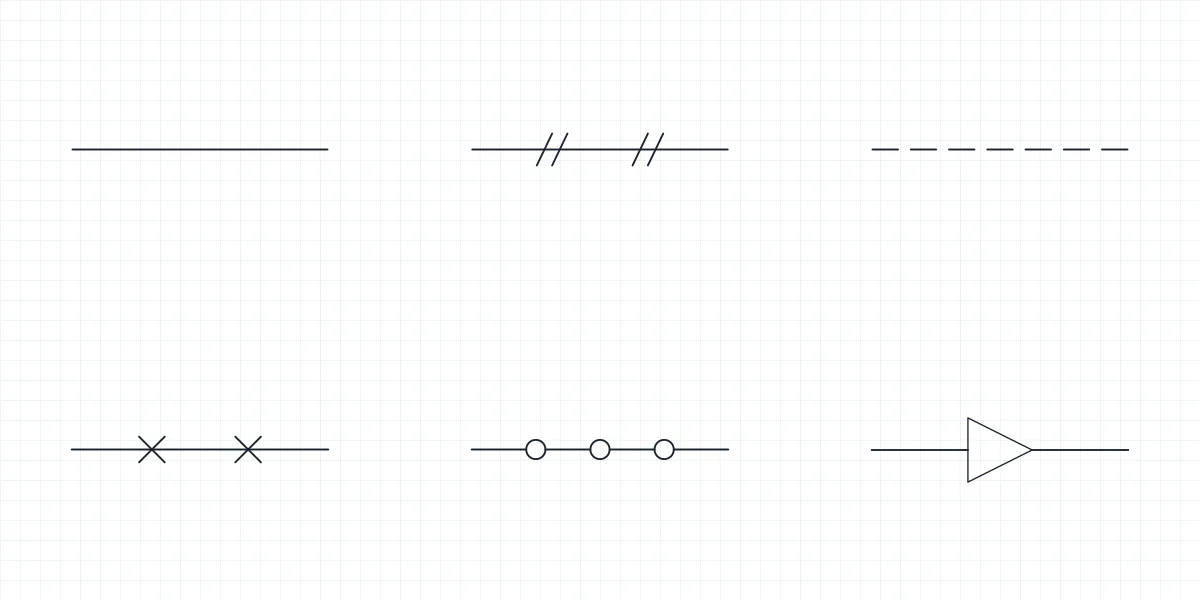 Symbole Rohrleitung Symbole
-
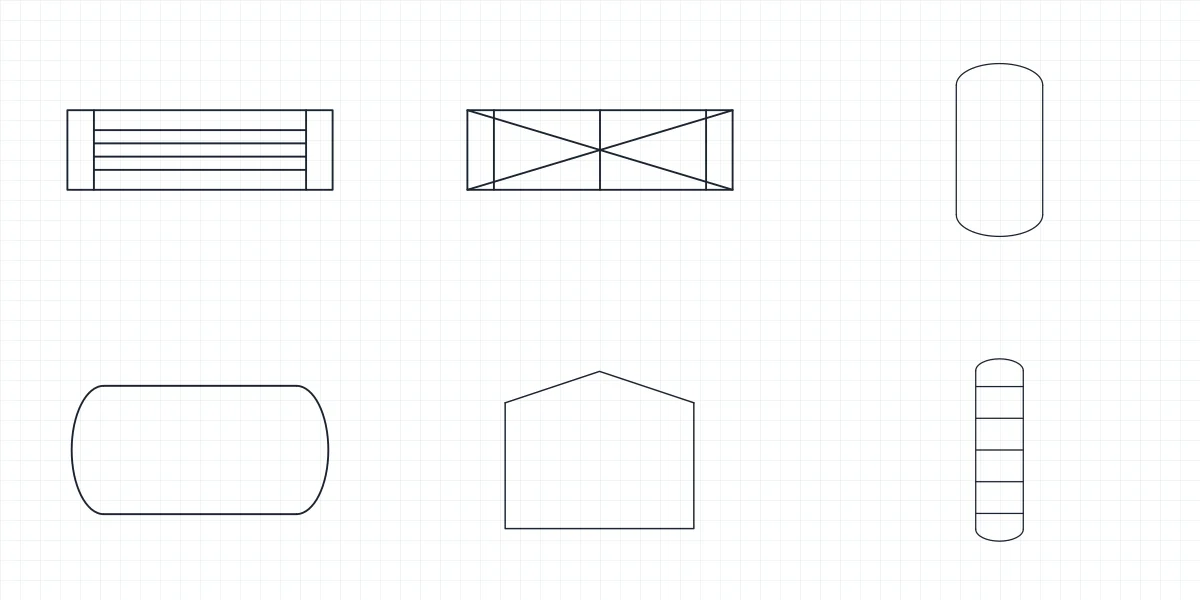 Symbole Wärmetauscher Symbol
-
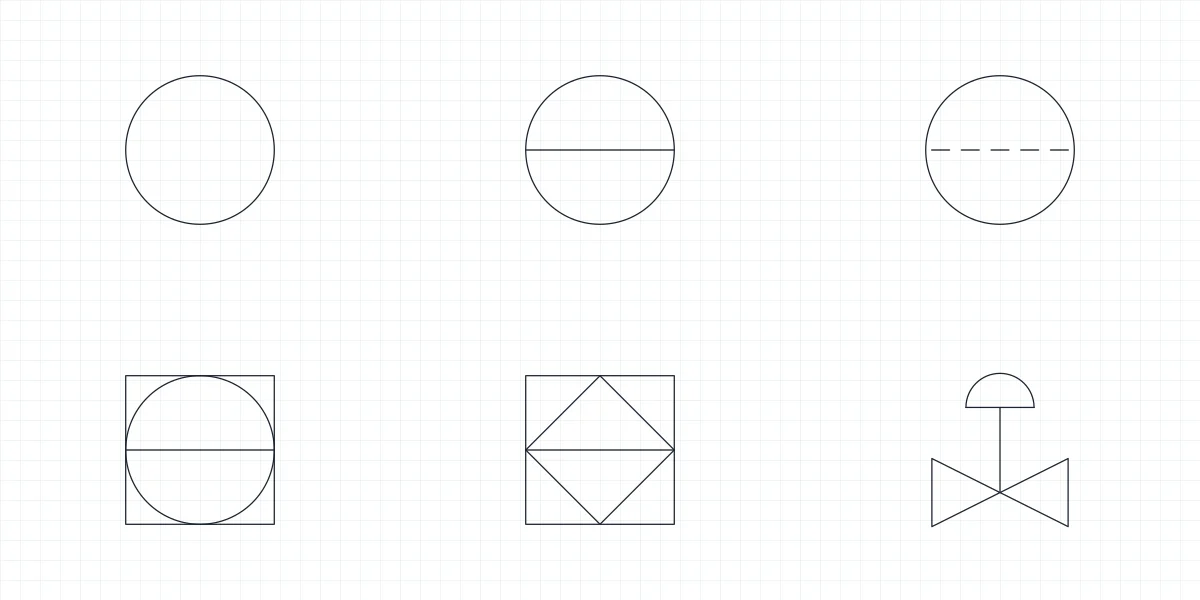 Symbole MSR-Symbole und Messstellen
-
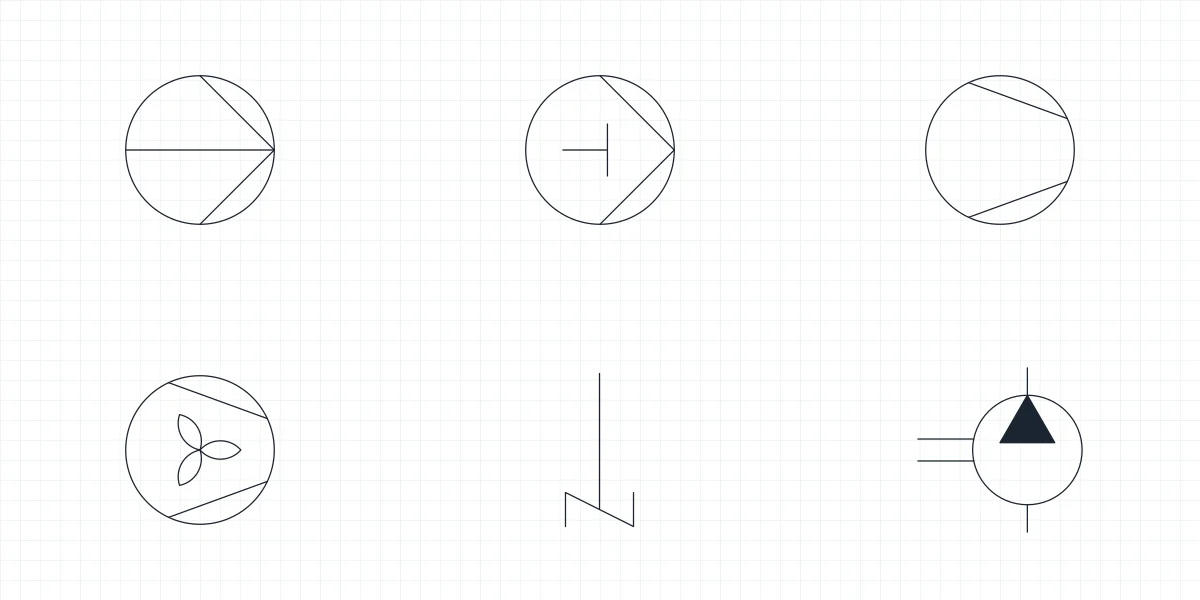 Symbole Pumpe Schaltzeichen
-
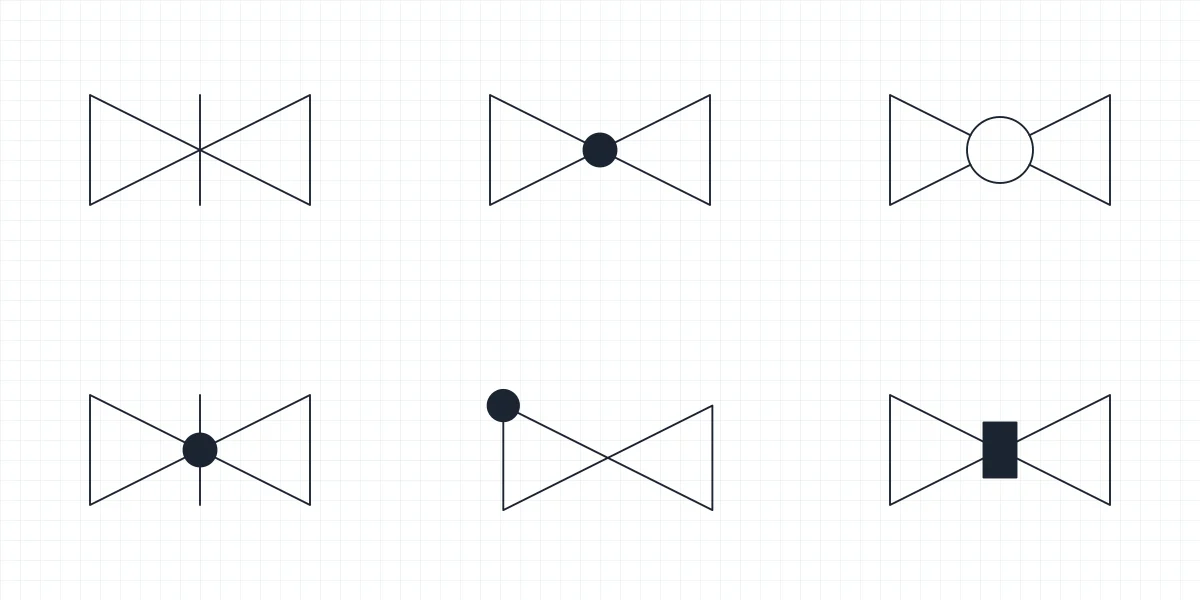 Symbole Ventil Symbole
-
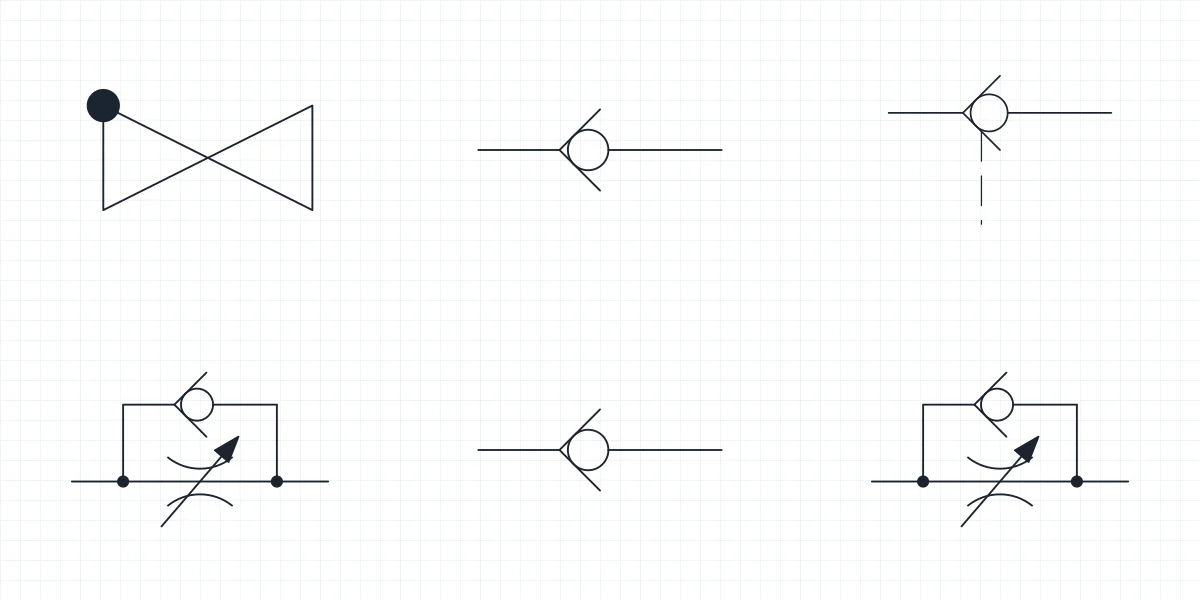 Symbole Rückschlagventil Symbol
-
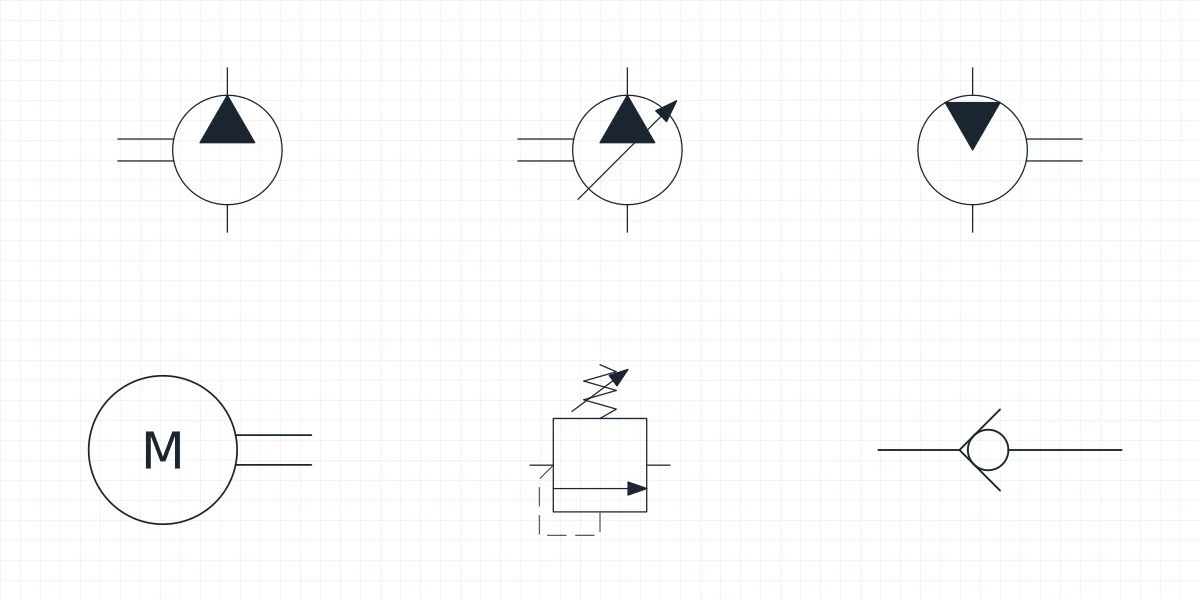 Symbole Hydraulikpumpe Schaltzeichen
-
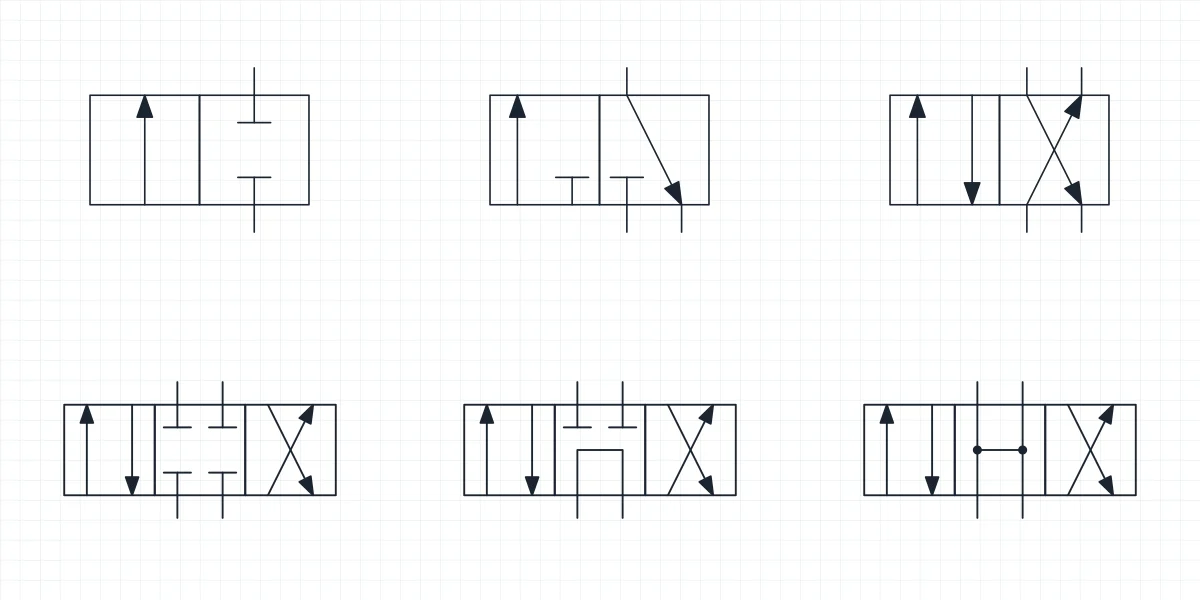 Symbole Wegeventil Schaltzeichen
-
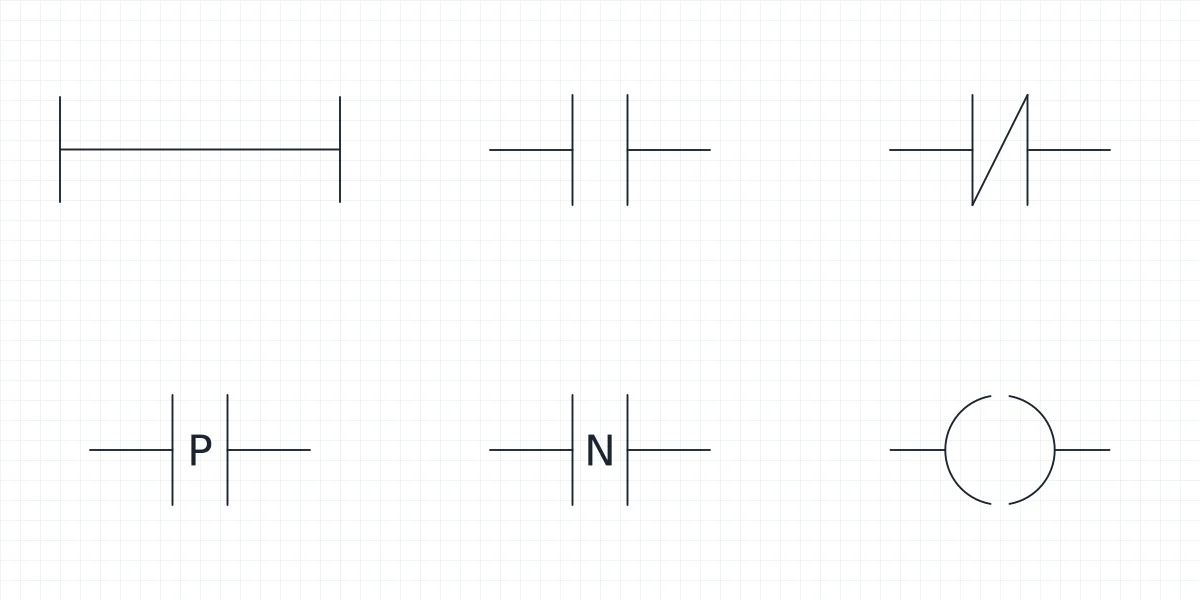 Symbole Kontaktplan Symbole: IEC-61131-3-Blöcke für CAD
-
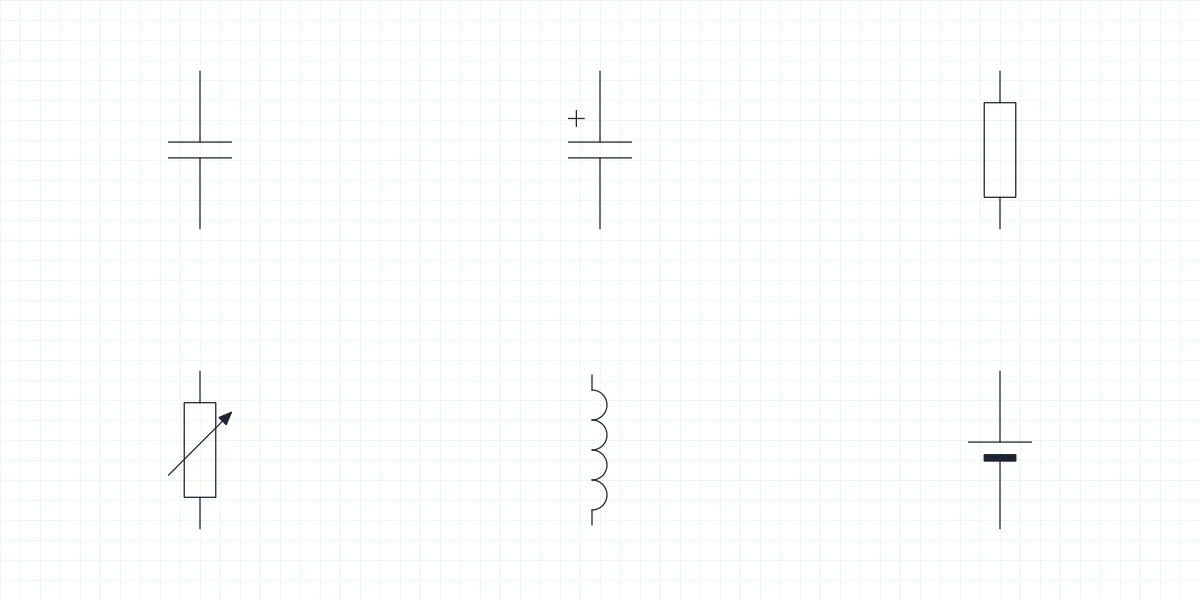 Symbole Kondensator Schaltzeichen und Bauelementeblöcke für CAD
-
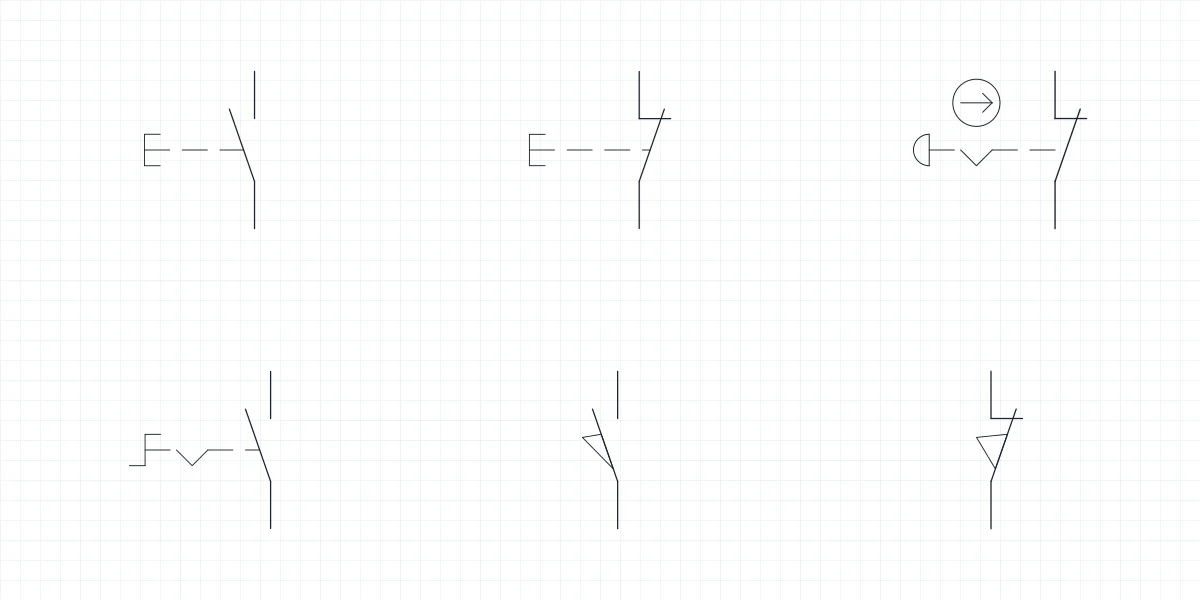 Symbole Taster Schaltzeichen und NOT-HALT-Blöcke für CAD
-
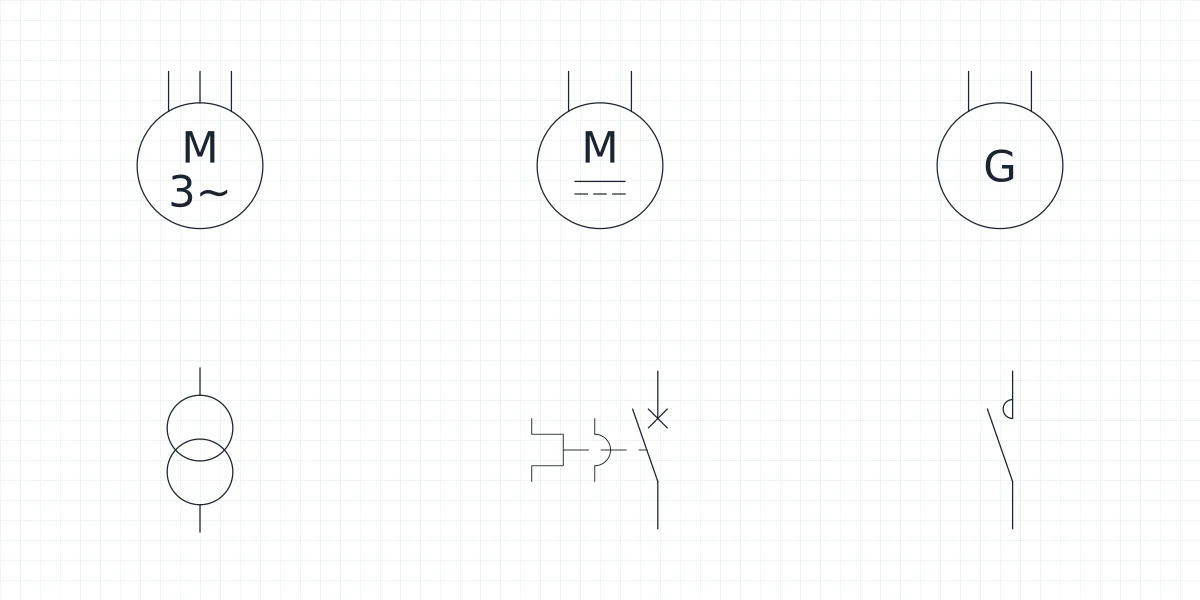 Symbole Motor Schaltzeichen: Drehstrommotor und Transformator als CAD-Blöcke
-
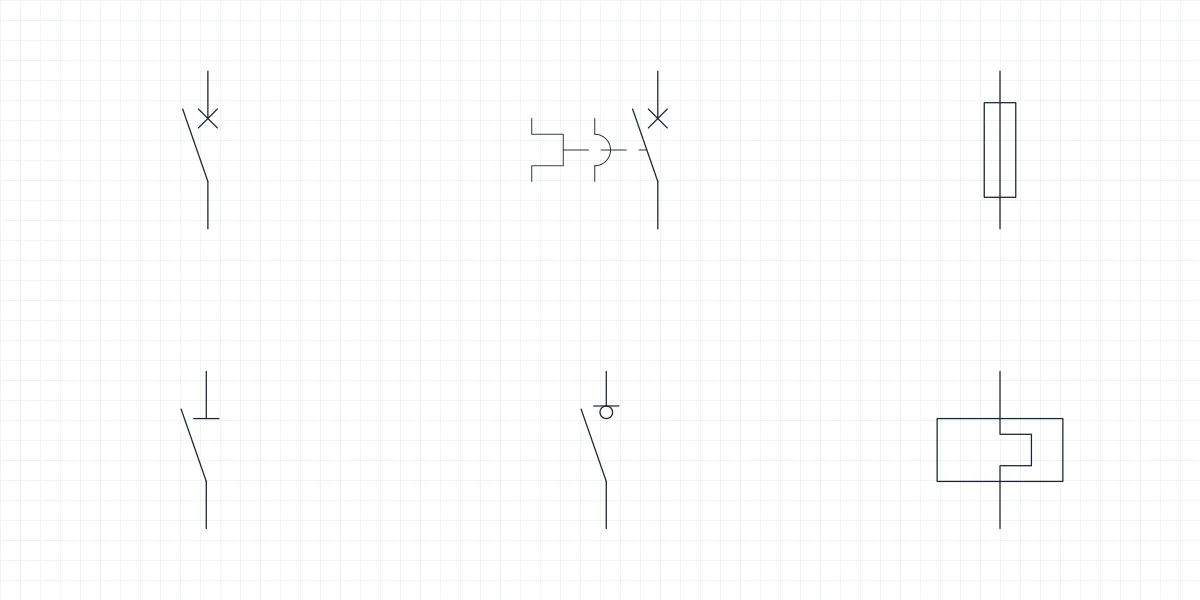 Symbole Leitungsschutzschalter Schaltzeichen und Sicherungsblöcke für CAD
-
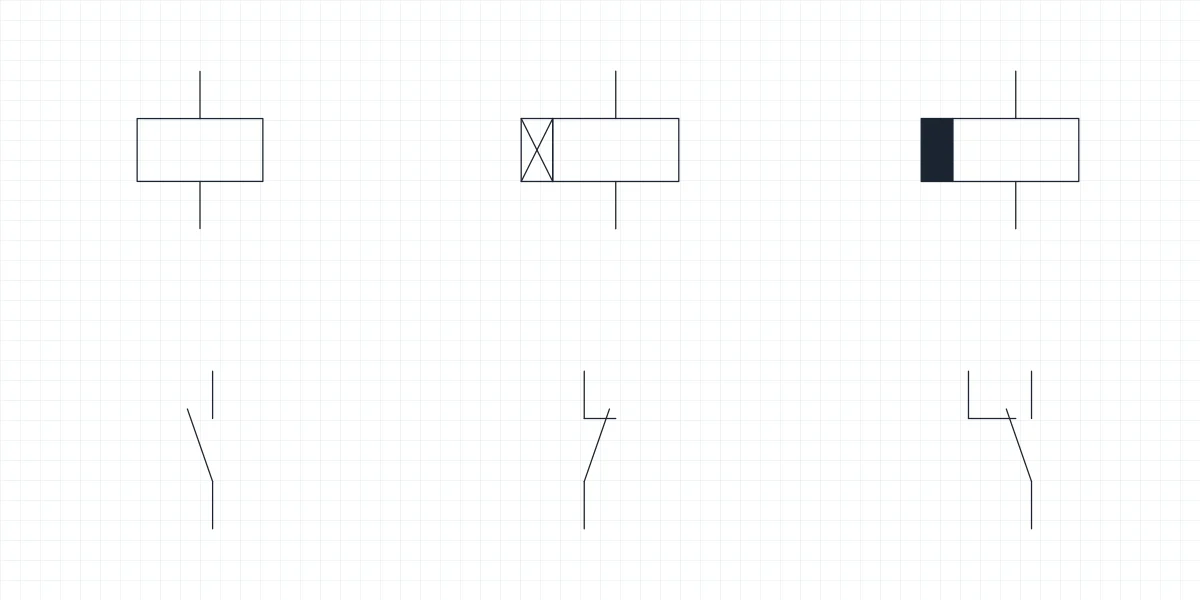 Symbole Relais Schaltzeichen: Spulen-, Kontakt- und Zeitrelaisblöcke für CAD
-
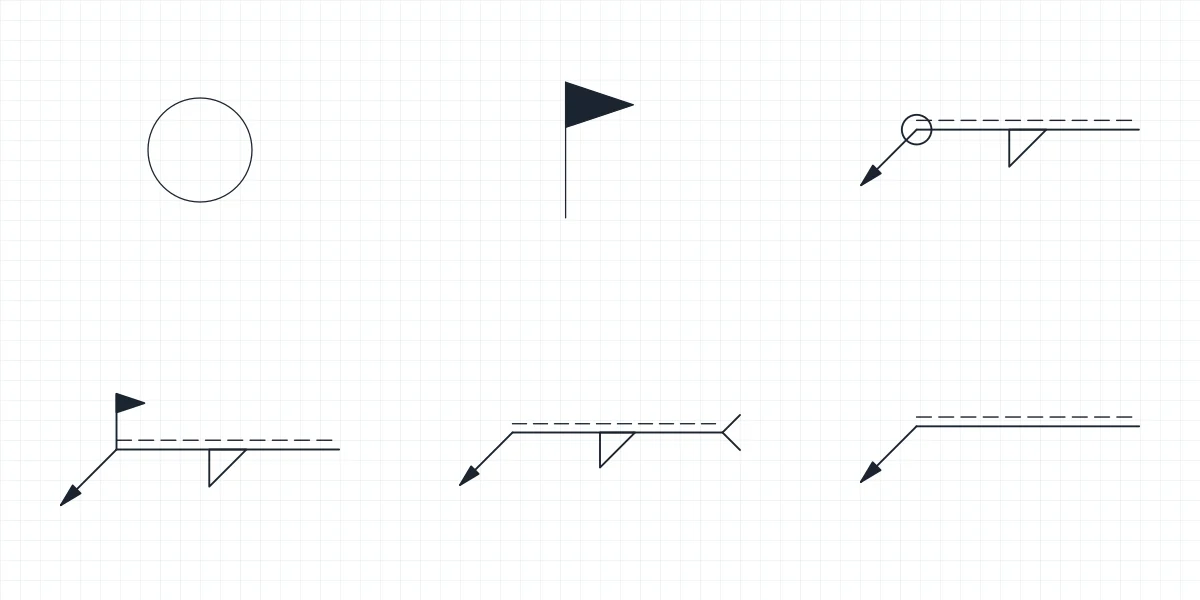 Symbole Rundumnaht Symbol und Baustellennaht-Blöcke
-
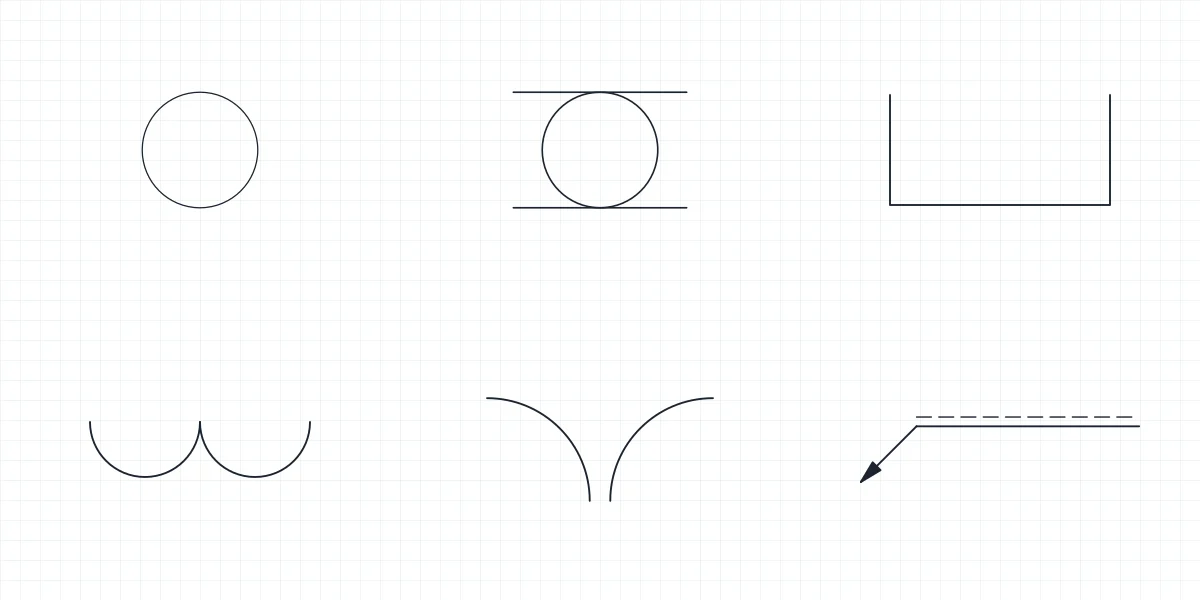 Symbole Punktschweißen Symbol und Liniennaht-Blöcke für CAD
-
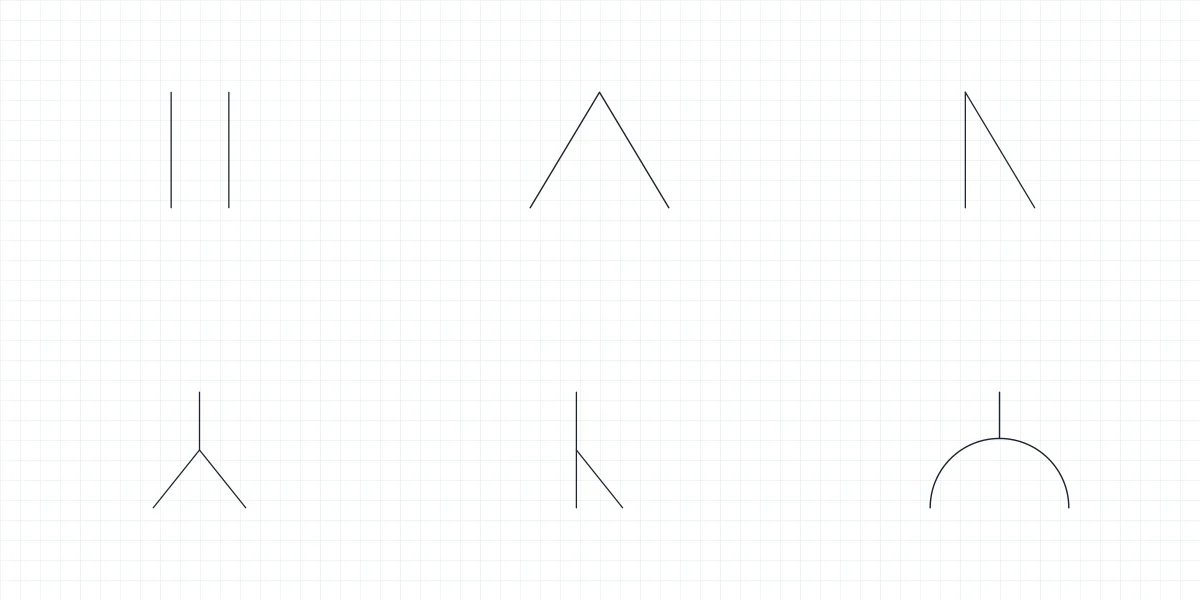 Symbole Stumpfnaht Symbole: Nahtblöcke für CAD
-
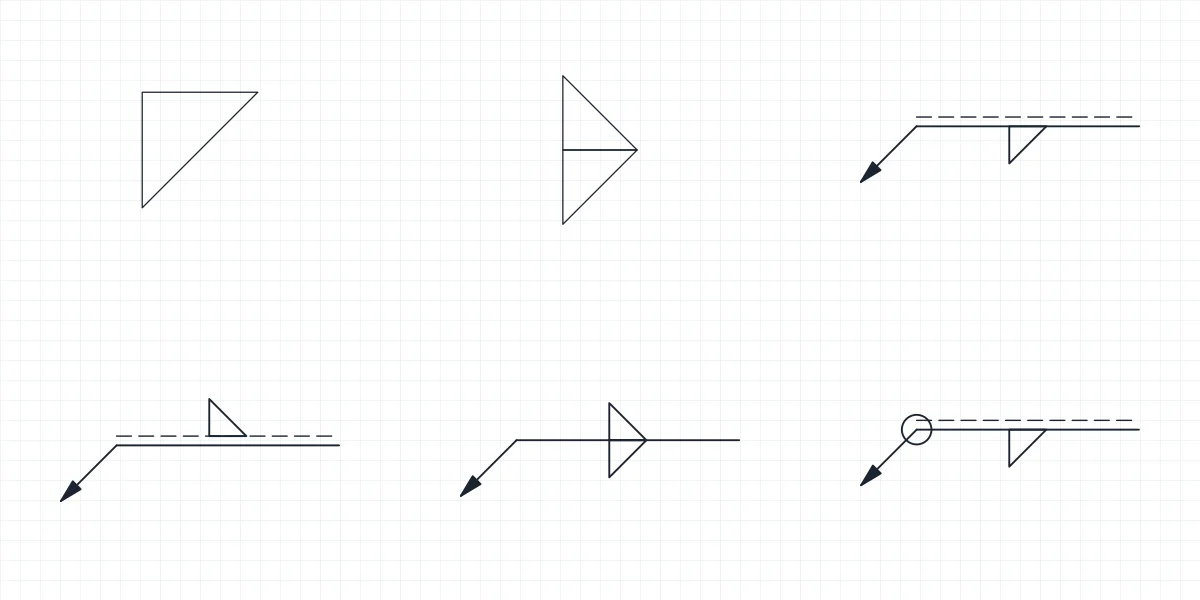 Symbole Kehlnaht Symbol: CAD-Blöcke mit a- und z-Maß
-
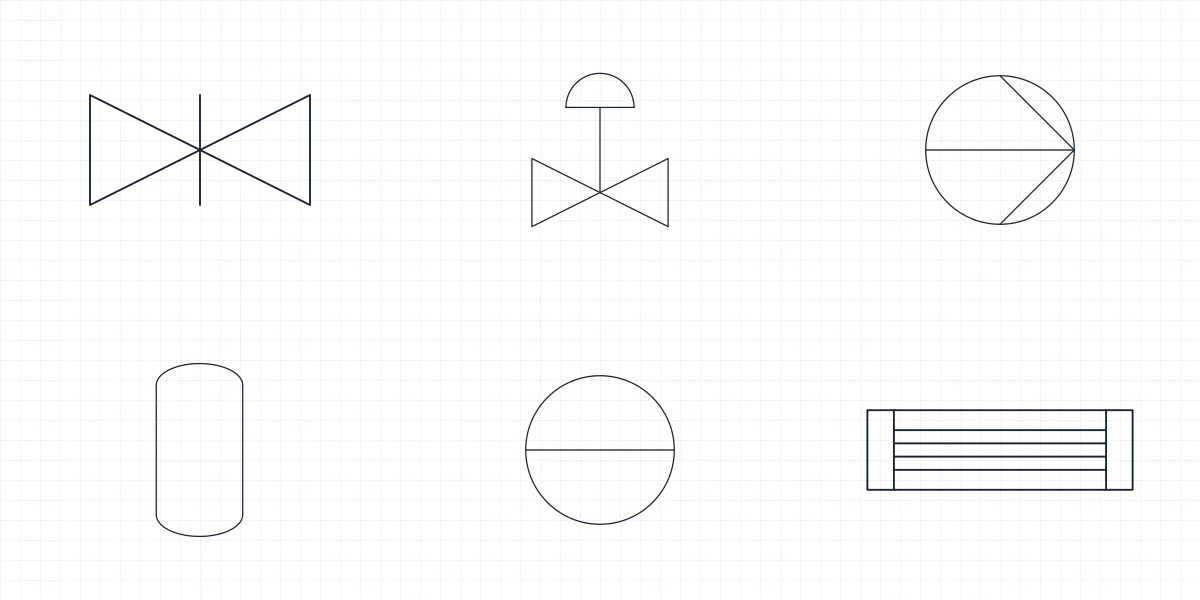 Symbole R&I-Fließschema Symbole (P&ID)
-
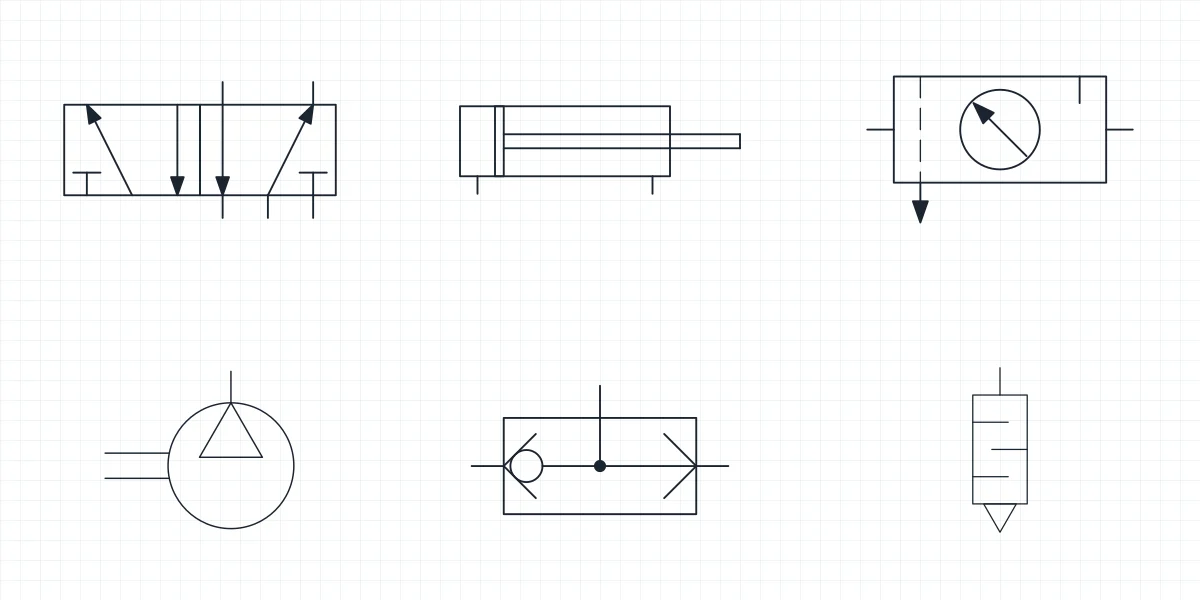 Symbole Pneumatik Symbole
-
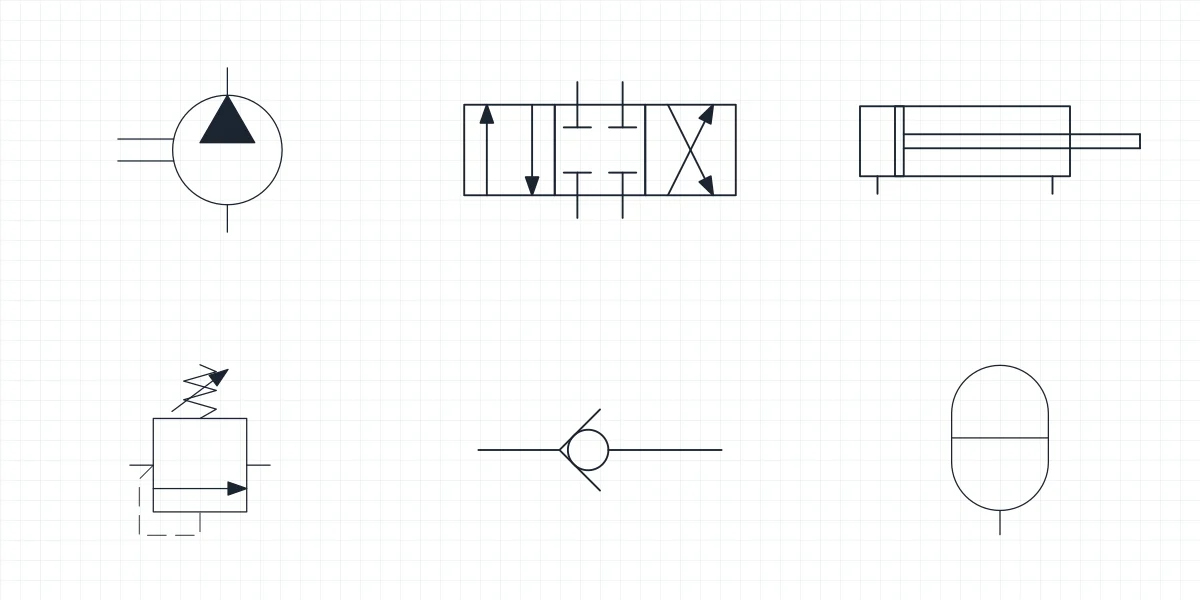 Symbole Hydraulik Schaltzeichen
-
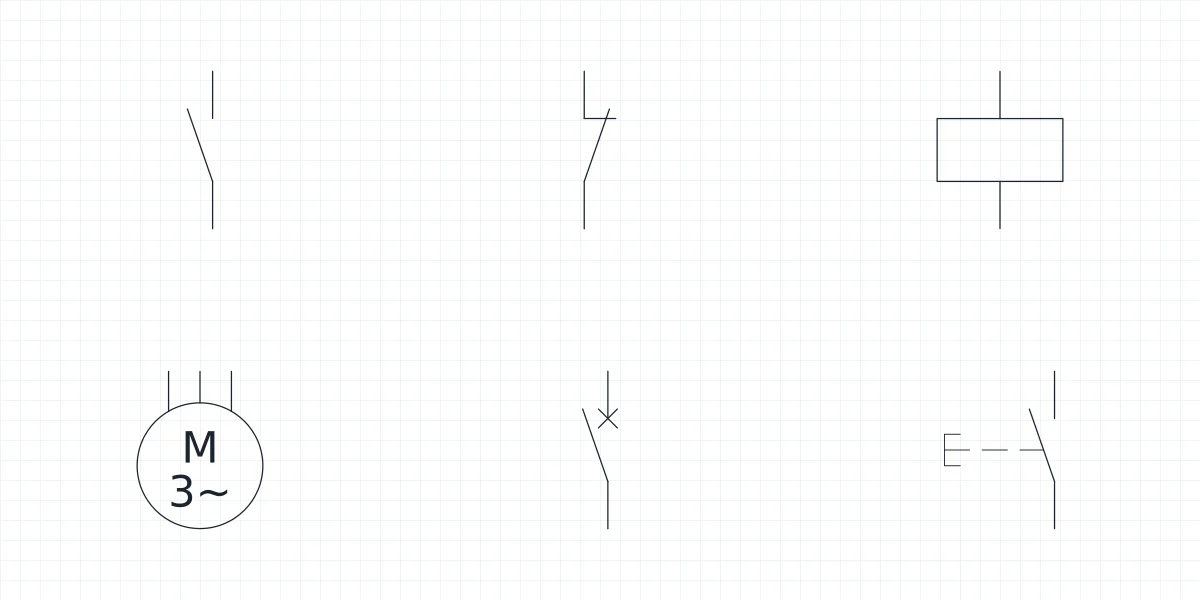 Symbole Schaltzeichen
- Symbole Schweißsymbole
- 431 Symbole als Blöcke
- 23 Symbolbibliotheken
- 11 Sprachen
- 0 Anmeldungen nötig
CAD-Symbole als Blöcke, nicht als Bild einer Tabelle
Die meisten Symbolübersichten im Netz sind eine Tabelle als Bild oder PDF. Sie helfen beim Lesen einer Zeichnung, aber jedes Symbol müssen Sie erst neu zeichnen, bevor Sie es verwenden können. Hier sind Übersicht und Datei dasselbe: Was Sie auf der Seite sehen, wird aus der DXF-Datei gerendert, die Sie herunterladen.
Die Symbole sind in Papiergröße auf einem 2,5-mm-Raster gezeichnet und haben daher in einem Schaltplan oder auf einem Blatt eine einheitliche Größe. Skalieren Sie sie beim Einfügen, wenn Ihre Zeichnung einen anderen Plotmaßstab nutzt.
CAD-Symbole in AutoCAD einfügen
Dieselben Schritte funktionieren in BricsCAD, ZWCAD und anderen Programmen, die DWG lesen.
-
DWG herunterladen
Speichern Sie die Bibliotheksdatei dort, wo Sie Ihre Zeichnungsstandards ablegen, damit jedes Projekt sie erreicht.
-
DesignCenter öffnen
Geben Sie ADCENTER ein, wechseln Sie zur Bibliothek und öffnen Sie den Eintrag Blöcke. Jedes Symbol erscheint mit Namen und Vorschaubild.
-
Das gewünschte Symbol ziehen
Ziehen Sie es in Ihre Zeichnung oder doppelklicken Sie zum Einfügen. Der Block behält Namen und Layer und lässt sich so leicht auswählen und zählen.
CAD-Symbole: häufige Fragen
-
Sind die Symbole für gewerbliche Arbeiten kostenlos?
Ja. Sie dürfen sie in Zeichnungen verwenden, die Sie an Kunden liefern. Nicht erlaubt ist, die Dateien als Bibliothek auf einer anderen Website zu veröffentlichen.
-
Entsprechen die Symbole der Norm?
Sie sind nach den veröffentlichten Konventionen jeder Norm gezeichnet, aber wir sind weder ISO noch IEC noch ISA, und die Dateien sind keine amtliche Ausgabe. Nennt ein Vertrag eine Norm, prüfen Sie die Symbole gegen deren aktuelle Ausgabe.
-
Wozu ein PDF, wenn ich die DWG habe?
Das PDF ist ein Blatt mit jedem Symbol und seinem Namen, zum Ausdrucken, zum Weitergeben an jemanden ohne CAD-Programm oder als Nachschlagewerk neben der Zeichnung.
-
Welche CAD-Programme öffnen die Dateien?
Die DWG öffnet sich in AutoCAD und AutoCAD LT ab 2010, BricsCAD, ZWCAD und DraftSight. Die DXF öffnet sich in den meisten CAD-Programmen, darunter LibreCAD, QCAD und FreeCAD.